
Landingpages verwalten
Alle Landingpages liegen unter Marketing → SEO Filter Landingpages.
Übersicht
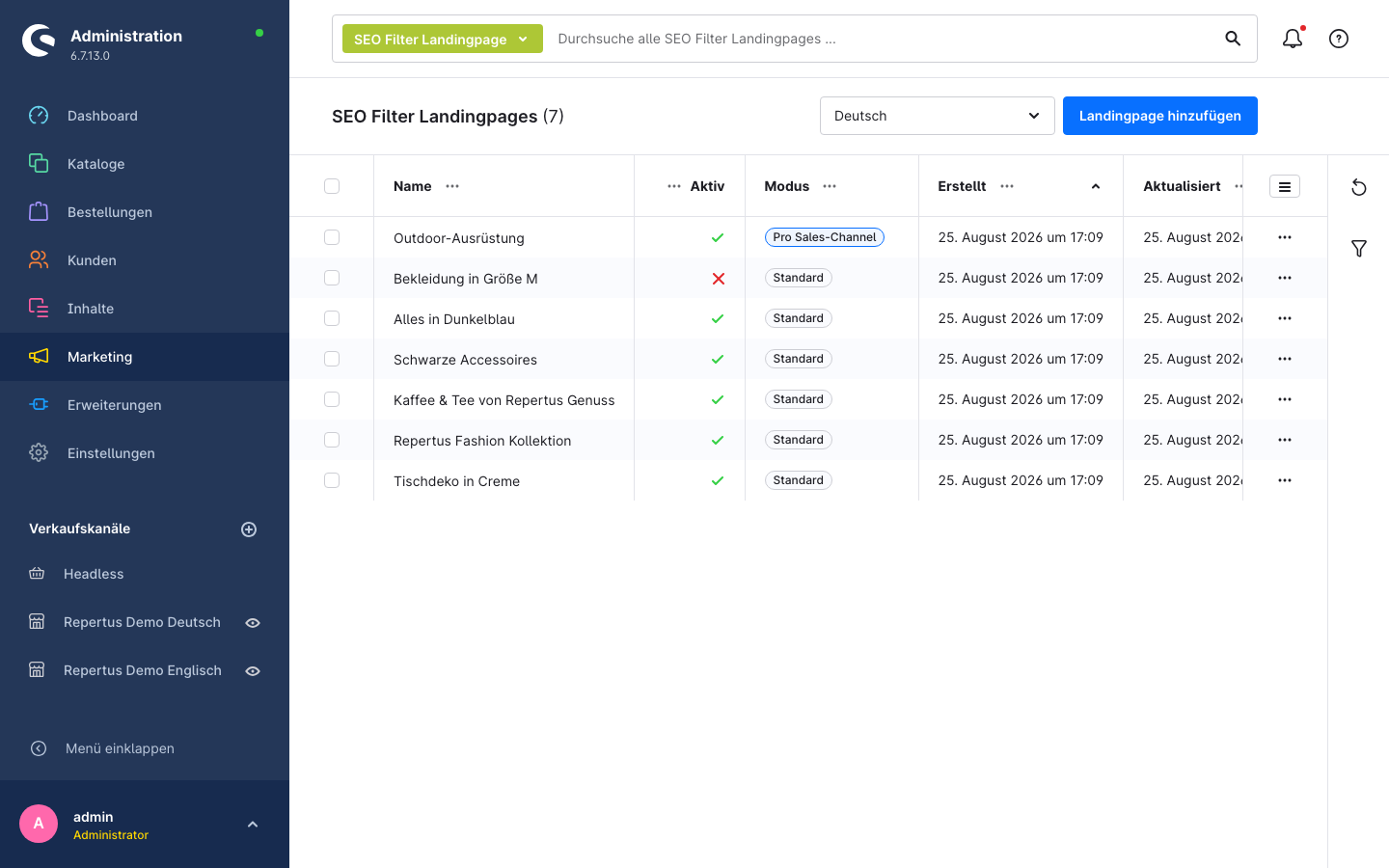
Die Liste zeigt Name, Aktiv-Status, Konfigurations-Modus sowie Erstellungs- und Änderungsdatum. Über die Seitenleiste rechts lässt sie sich nach Status filtern, ohne aktive Pro-Sales-Channel-Erweiterung zusätzlich nach Modus. Die Suchleiste findet Landingpages nach Name und Titel; auch die globale Admin-Suche kennt sie. Im Kontextmenü einer Zeile lässt sich eine Landingpage duplizieren. Die Kopie heißt wie das Original mit dem Zusatz „Kopie“, übernimmt Meta-Daten, Layout, Eigenschaften und Hersteller und wird inaktiv angelegt. Sales-Channels und im Modus Pro Sales-Channel die Varianten werden nicht mitkopiert und müssen in der Kopie neu zugewiesen werden.
Landingpage anlegen
- Landingpage hinzufügen klicken.
- Tab Allgemein: Name (intern), Titel und Robot-Typ ausfüllen. Der Titel ist Grundlage der URL, siehe SEO-URL-Vorlage.
- Tab SEO & Sitemap: Meta-Titel eintragen (Pflichtfeld).
- Tab Layout: ein Layout zuweisen. Ohne Layout bleibt die Landingpage im Shop leer.
- Tab Einstellungen: Konfigurations-Modus wählen, Sales-Channels zuweisen, Kategorie und Filter festlegen.
- Speichern. Danach lassen sich die Aufruf-URLs prüfen und die Landingpage über den Schalter Aktiv freischalten.
Neue Landingpages sind bis zum bewussten Aktivieren inaktiv. Eine inaktive Landingpage liefert im Shop einen 404-Fehler, taucht nicht in der Sitemap auf und löst keine Weiterleitung aus dem Listing aus. Ihre URLs bleiben dabei erhalten.
Sprachen
Titel, Beschreibung und Meta-Daten sind übersetzbar. Die Sprache wechselt man oben rechts über den Sprachumschalter; leere Felder fallen auf die Standardsprache zurück.
Tab Allgemein
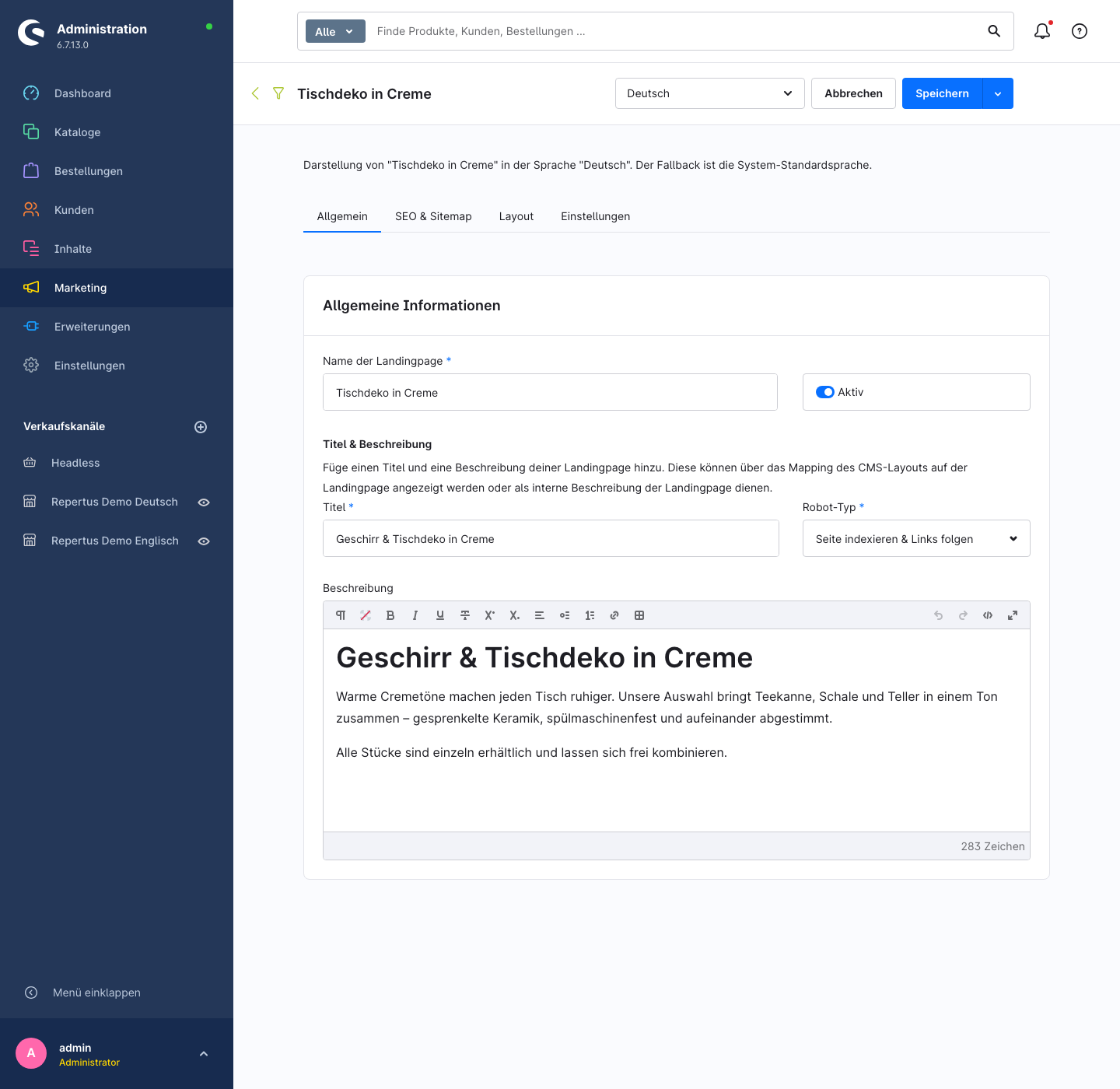
| Feld | Bedeutung |
|---|---|
| Name der Landingpage | Interne Bezeichnung, erscheint in der Übersicht. |
| Aktiv | Schaltet die Landingpage im Shop frei. |
| Titel | Überschrift der Seite. Wird von der SEO-URL-Vorlage verwendet und kann im Layout per Datenmapping angezeigt werden. |
| Robot-Typ | Anweisung für Suchmaschinen: Seite indexieren und/oder Links folgen. Standard ist Seite indexieren & Links folgen. |
| Beschreibung | Freitext mit Formatierung, zum Beispiel für einen SEO-Text im Layout. Dient als Meta-Beschreibung, wenn keine eigene gesetzt ist. |
Sind für die Entität SEO Filter Landingpage Zusatzfelder definiert (Einstellungen → System → Zusatzfelder), erscheinen sie darunter in der Karte Zusatzfelder.
Tab SEO & Sitemap
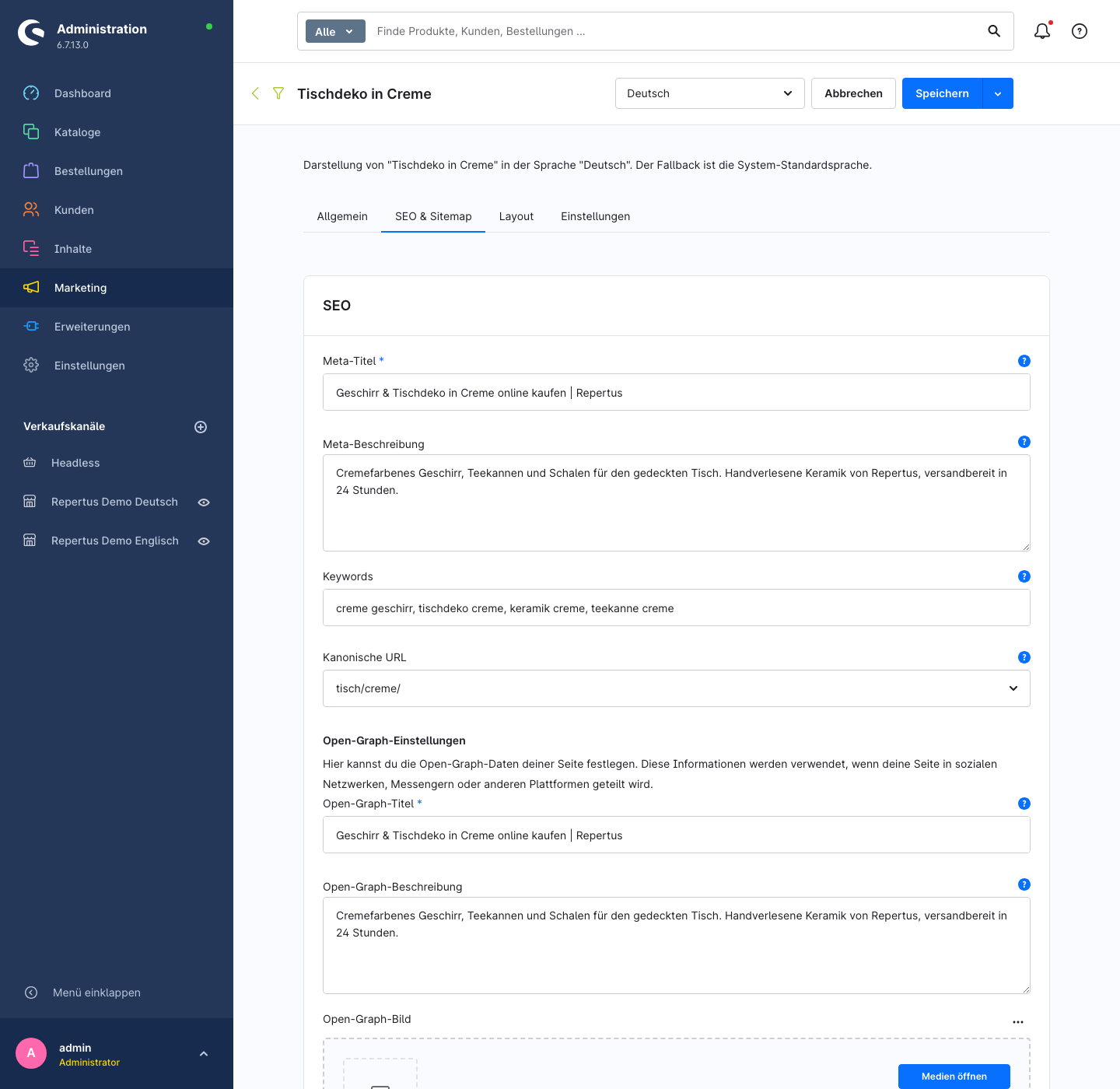
SEO
| Feld | Bedeutung |
|---|---|
| Meta-Titel | <title> der Seite. Empfehlung: bis 70 Zeichen. |
| Meta-Beschreibung | Beschreibung im Suchergebnis, maximal 255 Zeichen. |
| Keywords | Meta-Keywords. |
| Kanonische URL | Adresse, die Suchmaschinen als Original betrachten sollen. Standard ist die Landingpage selbst (Entspricht Aufruf-URL). Nur ändern, wenn die Landingpage bewusst nicht ranken soll, etwa zugunsten der Kategorie oder einer anderen Landingpage. Im Modus Pro Sales-Channel wird das Feld je Variante im Tab Einstellungen gepflegt. |
Open-Graph-Einstellungen. Titel, Beschreibung und Bild für das Teilen der Seite in sozialen Netzwerken. Die Felder werden gespeichert, in der aktuellen Version aber noch nicht in die Seite ausgegeben; der Shop verwendet dort Meta-Titel und Meta-Beschreibung.
Sitemap-Einstellungen
| Feld | Bedeutung |
|---|---|
| Aus der Sitemap ausschließen | Landingpage nicht in die Sitemap aufnehmen. |
| Sitemap Priorität | Wert zwischen 0,1 und 1,0 (Standard 0,5). |
| Sitemap Änderungshäufigkeit | Hinweis an Suchmaschinen, wie oft sich der Inhalt ändert (Standard: täglich). |
Tab Layout
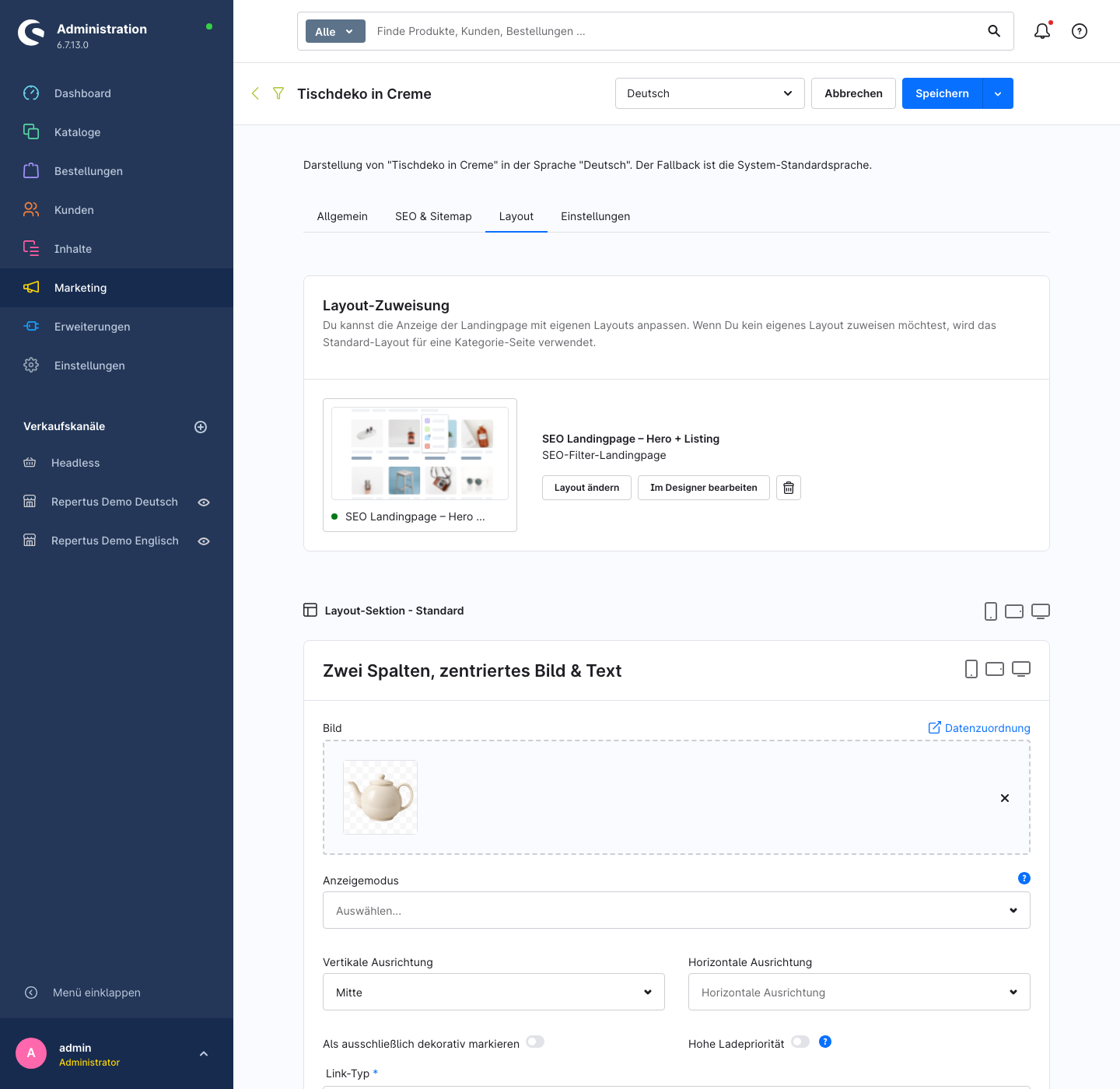
Hier wird der Landingpage ein Erlebniswelten-Layout vom Typ Produktliste oder Landingpage zugewiesen.
Layout ist Pflicht
Ohne zugewiesenes Layout liefert die Landingpage im Shop eine leere Seite ohne Listing und ohne Meta-Daten. Ein Layout mit einem Produkt-Listing-Element ist die Mindestausstattung.
Nach der Zuweisung erscheinen die konfigurierbaren Elemente des Layouts. Sie lassen sich direkt hier befüllen, etwa mit einem SEO-Text, oder per Datenmapping an Felder der Landingpage binden (Titel, Beschreibung, Meta-Daten). So kann ein Layout für viele Landingpages dienen. Standard-Kategorieblöcke wie das Produkt-Listing werden automatisch mit den Daten der Landingpage befüllt und deshalb nicht aufgelistet.
Im Designer bearbeiten öffnet das Layout in den Erlebniswelten, Layout ändern wechselt es, der Papierkorb-Button daneben entfernt die Zuweisung. Ohne Layout stehen Layout zuweisen und Neues Layout erstellen bereit.
Tab Einstellungen
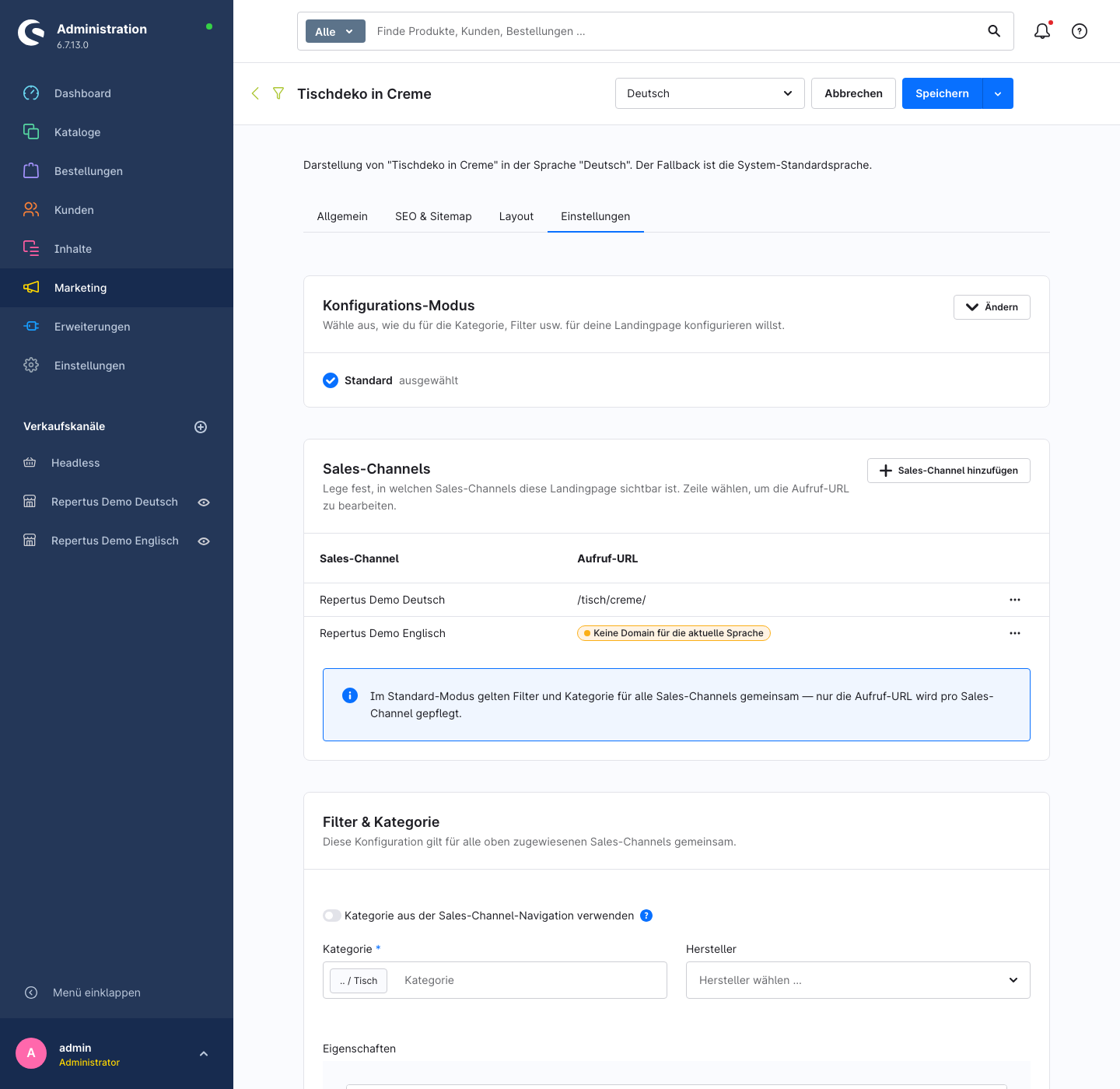
Konfigurations-Modus
Die erste Entscheidung für jede Landingpage:
- Standard. Kategorie und Filter gelten für alle zugewiesenen Sales-Channels gemeinsam. Die Kategorie, Eigenschaften und Hersteller müssen in allen diesen Sales-Channels vorhanden sein.
- Pro Sales-Channel. Kategorie und Filter werden für jeden Sales-Channel getrennt gepflegt. Kostenpflichtige Erweiterung, siehe Konfiguration pro Sales-Channel.
Erst nach der Wahl erscheinen die weiteren Karten. Der Modus lässt sich später über Ändern wechseln; ungespeicherte Änderungen müssen vorher gespeichert werden.
Sales-Channels
Die Karte Sales-Channels legt fest, wo die Landingpage erreichbar ist. Über Sales-Channel hinzufügen kommen Storefront-Sales-Channels dazu, über das Kontextmenü einer Zeile lassen sie sich wieder entfernen. Die Landingpage ist nur in zugewiesenen Sales-Channels erreichbar und wird nur dort in die Sitemap aufgenommen.
Jede Zeile zeigt die Aufruf-URL für die aktuell gewählte Sprache, im Modus Pro Sales-Channel zusätzlich die kanonische URL. Im Storefront öffnen ruft die Landingpage im Shop auf.
Filter & Kategorie
Im Standard-Modus steht die Konfiguration in der Karte Filter & Kategorie, im Modus Pro Sales-Channel in der Detailkarte der jeweiligen Zeile.
| Feld | Bedeutung |
|---|---|
| Kategorie | Die Kategorie, deren Listing die Landingpage zeigt. |
| Kategorie aus der Sales-Channel-Navigation verwenden | Statt einer festen Kategorie wird die Einstiegskategorie des jeweiligen Sales-Channels verwendet. Praktisch bei mehreren Sales-Channels mit parallelen Kategoriebäumen und gleicher Filterkonfiguration. Nur im Standard-Modus verfügbar. |
| Hersteller | Ein oder mehrere Hersteller, auf die das Listing eingeschränkt wird. |
| Eigenschaften | Property-Optionen (zum Beispiel Farbe: Creme), auf die das Listing eingeschränkt wird. Über die Suche wählen; die gewählten Optionen erscheinen nach Gruppen sortiert. |
Hersteller und Eigenschaften zusammen bilden die Filterkombination der Landingpage. Sie entscheidet, wann ein Kunde aus dem normalen Listing auf die Landingpage weitergeleitet wird: nur bei exakt dieser Kombination, siehe Verhalten im Storefront.
Kategorie und Sales-Channel
Die Kategorie muss im Navigationsbaum jedes zugewiesenen Sales-Channels liegen, sonst kann für diesen Sales-Channel keine URL erzeugt werden.
Aufruf- und kanonische URL
Eine Zeile in der Sales-Channel-Karte auswählen (oder URL bearbeiten im Kontextmenü) öffnet die Detailkarte mit der URL zum Aufruf der Landingpage. Sie gilt für diesen Sales-Channel und die oben gewählte Sprache.
- Standardmäßig ist die URL vererbt und wird aus der SEO-URL-Vorlage erzeugt.
- Vererbung lösen und einen eigenen Pfad eintragen, etwa
tisch/creme/, um die Adresse festzulegen. Die Änderung wird mit dem Speichern der Landingpage übernommen; die alte Adresse leitet auf die neue weiter. - Zeigt die Zeile Noch nicht generiert, wurden die URLs noch nicht erzeugt: Einstellungen → System → Caches & Indizes → Indizes aktualisieren oder den Landingpage-Indexer dort anstoßen.
- Keine Domain für die aktuelle Sprache bedeutet, dass der Sales-Channel für die gewählte Sprache keine Domain hat. Ohne Domain gibt es keine URL in dieser Sprache.
Die kanonische URL wird im Standard-Modus im Tab SEO & Sitemap gepflegt, im Modus Pro Sales-Channel in derselben Detailkarte. Auswählbar sind SEO-URLs von Landingpages, Kategorien und Produkten der zugewiesenen Sales-Channels.
Speichern und duplizieren
Über den Pfeil neben Speichern steht Speichern und duplizieren bereit. Die aktuelle Landingpage wird gespeichert und eine Kopie geöffnet, die wie beim Duplizieren aus der Übersicht Meta-Daten, Layout, Eigenschaften und Hersteller übernimmt. Das ist der schnellste Weg, eine Reihe ähnlicher Landingpages anzulegen, etwa je Farbe einer Kategorie. In der Kopie Titel und Filter anpassen und die Sales-Channels neu zuweisen, sonst entstehen zwei Landingpages mit derselben Filterkombination.