
Landingpage-Generator
Kostenpflichtige Erweiterung
Der Landingpage-Generator ist ein separater In-App-Kauf für das Plugin SEO Filter Landingpages, unabhängig von der Erweiterung Pro-Sales-Channel-Konfiguration. Ohne aktive Erweiterung bleibt der Generator im Admin sichtbar, das Anlegen und Bearbeiten von Regeln sowie neue Läufe sind jedoch gesperrt. Die Buchungsaktion öffnet den Kaufdialog von Shopware.
Wann brauche ich das?
Wenn Sie viele Filterkombinationen als Landingpages anbieten möchten, wird das manuelle Anlegen und Pflegen schnell aufwendig. Typische Beispiele:
- Für mehrere Kategorien sollen Seiten je Farbe, Hersteller oder Kombination aus beiden entstehen.
- Eine Kategorie soll eigene Seiten für Preisspannen wie „bis 30 Euro“ erhalten.
- Landingpages sollen regelmäßig an das aktuelle Sortiment angepasst werden und nur für Kombinationen mit genügend Produkten entstehen.
Der Landingpage-Generator übernimmt diese Arbeit anhand von Regeln und Vorlagen. Sie pflegen die Vorgaben einmal; der Generator prüft die passenden Produkte und erstellt oder aktualisiert die Seiten bei jedem Lauf.
Wie funktioniert der Generator?
Eine Generierungsregel legt Sales-Channels, Sprachen und Kategorien fest. Facetten bestimmen die verwendeten Filter-Dimensionen, etwa Farbe, Hersteller oder Preisspanne. Kombinationsmuster verbinden diese Facetten und liefern die Vorlagen für Texte und URLs.
Beispiel: Für die Kategorie „Tisch“ entstehen Seiten nach Farbe, nach Farbe und Hersteller oder nach Farbe und Preisspanne.
Generierte Landingpages verwenden den Standard-Modus: Kategorie und Filter gelten gemeinsam für ihre zugewiesenen Sales-Channels; die Texte sind übersetzbar. Die Erweiterung Pro-Sales-Channel-Konfiguration wird dafür nicht benötigt.
Einstieg und Voraussetzungen
Öffnen Sie Marketing → SEO Filter Landingpages → Landingpage-Generator. Hier sehen Sie die Generierungsregeln mit Aktiv-Status, Sales-Channels und letztem Lauf. Regel anlegen öffnet eine neue Regel. Ist die Erweiterung noch nicht aktiv, führt die Buchungsaktion zum Kaufdialog.
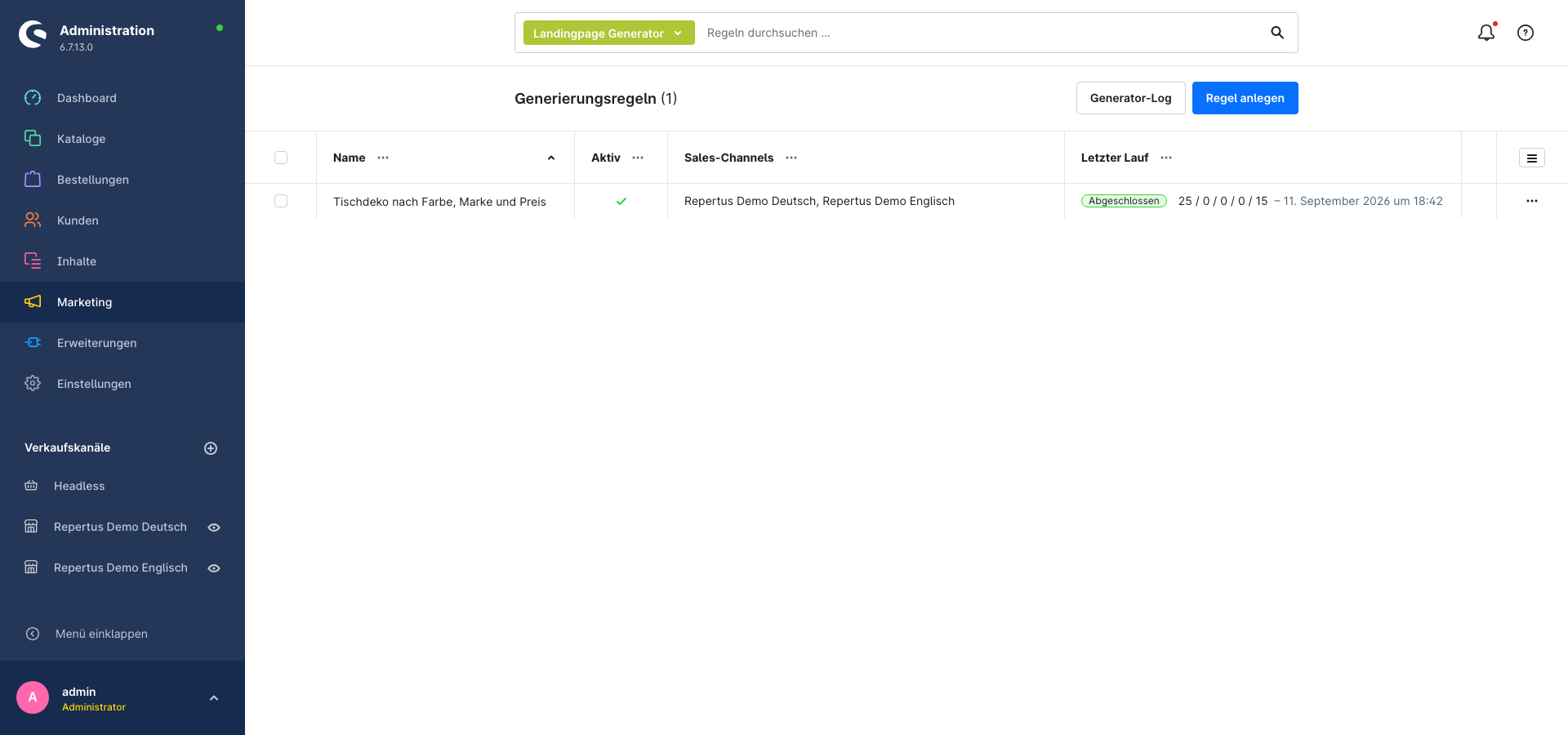
Sie benötigen die aktive Generator-Erweiterung und die passenden Benutzerrechte. Die Kategorien müssen Produkte und die gewünschten Filter im Storefront-Listing anbieten. Für jede gewünschte Aufruf-URL braucht der Sales-Channel eine Domain in der jeweiligen Sprache.
Für automatische und längere Läufe müssen außerdem die geplanten Aufgaben und ein CLI-Worker laufen, siehe Automatischer Lauf und Worker.
Eine Generierungsregel anlegen
Die Detailseite enthält die Tabs Allgemein, Layout, Facetten, Muster und Log. Speichern übernimmt die Änderungen aus allen Tabs.
1. Allgemein: Geltungsbereich festlegen
- Vergeben Sie einen eindeutigen Namen, beispielsweise „Tischdeko nach Farbe, Marke und Preis“.
- Wählen Sie die Sales-Channels und Sprachen, für die die Seiten gelten sollen.
- Wählen Sie die Kategorien. Ein Klick auf eine Elternkategorie wählt ihre vorhandenen Unterkategorien mit aus; einzelne lassen sich wieder abwählen. Später angelegte Unterkategorien kommen nicht automatisch hinzu.
- Legen Sie Mindestanzahl an Produkten und Maximale Anzahl an Landingpages fest. Die Standards sind 1 beziehungsweise 1.000.
- Pflegen Sie bei Bedarf die Seiteneinstellungen und das Layout.
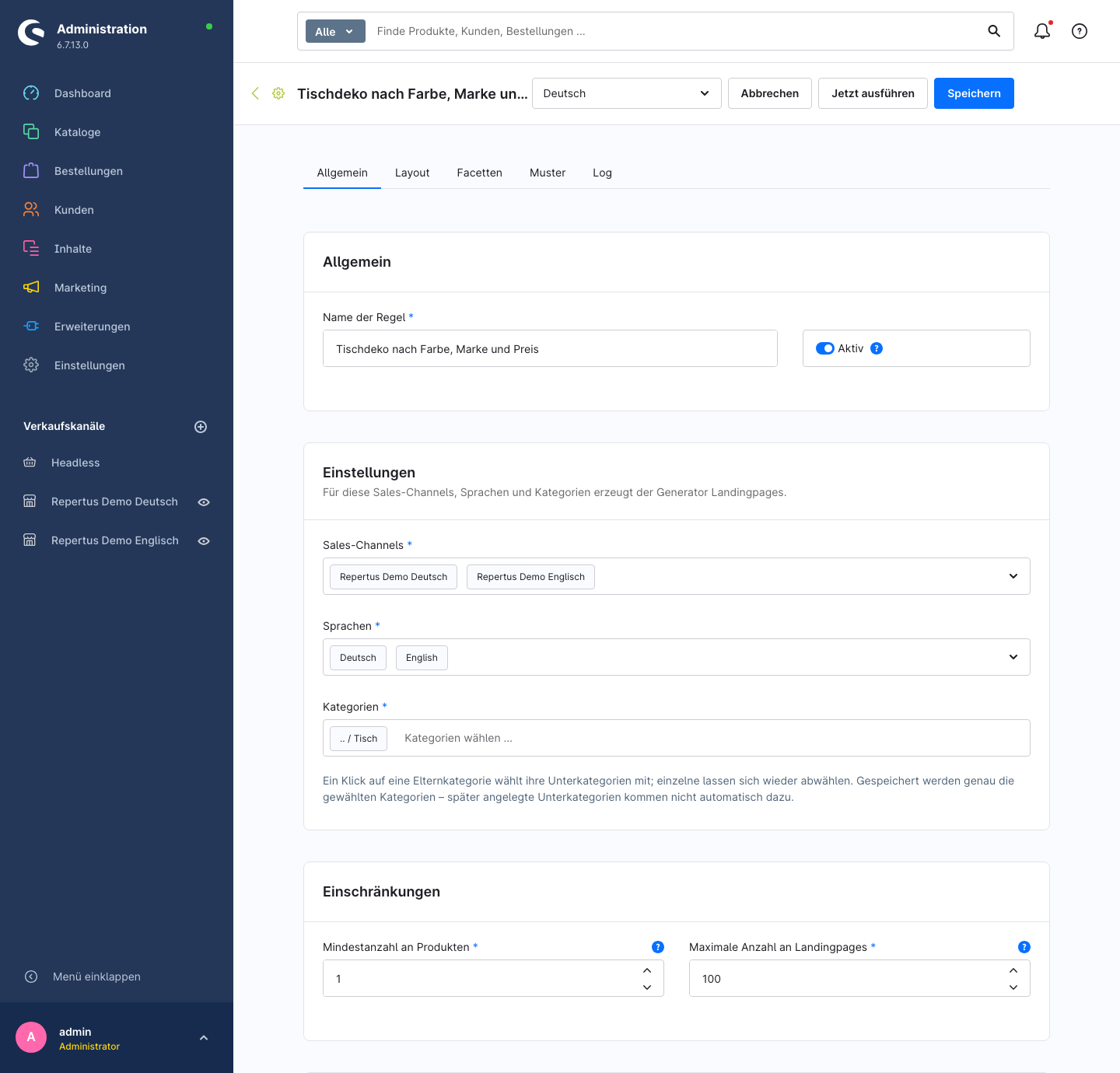
Die Mindestproduktzahl wird für jede Kombination je Sales-Channel geprüft. Erreicht nur ein Kanal die Schwelle, ist die Seite nur dort sichtbar. Die Obergrenze begrenzt die im Lauf geschriebenen Seiten; auch Aktualisierungen zählen mit. Sie verhindert, dass große Kombinationen unbegrenzt viele Seiten verarbeiten.
Eine aktive Regel braucht mindestens einen Sales-Channel, eine Sprache und eine Kategorie. Lassen Sie Aktiv während der Vorbereitung ausgeschaltet. Ohne Facetten und Muster entstehen noch keine Seiten.
2. Facetten: Filter und Werte auswählen
Im Tab Facetten klicken Sie auf Facette hinzufügen, wählen den Typ und vergeben einen Variablennamen. Dieser Name steht später in den Vorlagen, beispielsweise {{ farbe.translated.name }}.
| Typ | Einrichtung | Beispiel |
|---|---|---|
| Eigenschaft | Eigenschaftsgruppe und Werteauswahl festlegen. | Farbe mit den Werten Creme und Dunkelblau; Variable farbe. |
| Hersteller | Alle vorkommenden Hersteller oder einzelne auswählen. | Variable hersteller. |
| Preisspanne | Preisgrenzen und ein übersetzbares Label je Spanne pflegen. | Bis 30 Euro und ab 30 Euro; Variable preis. |
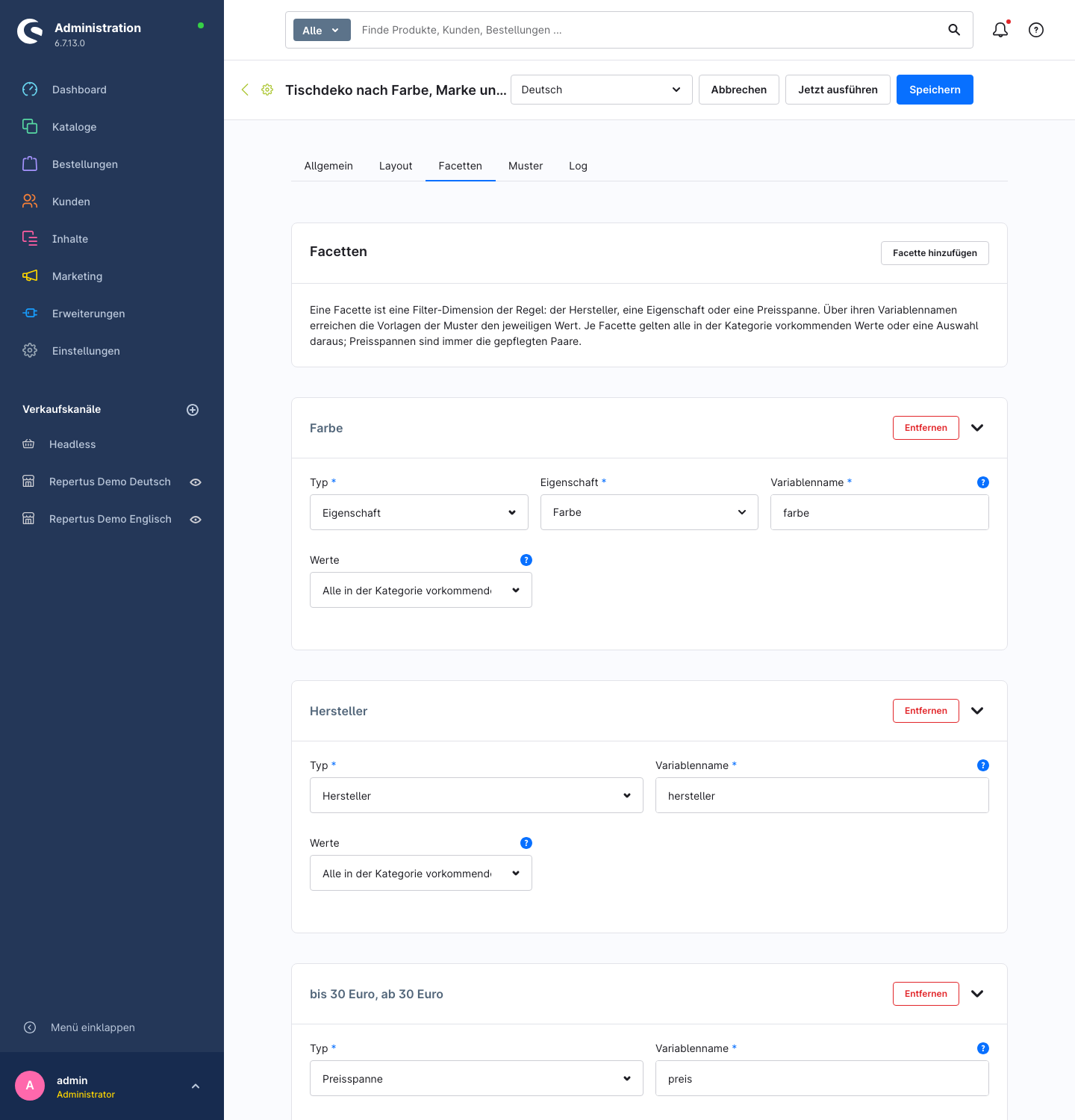
Bei Eigenschaften und Herstellern bedeutet Alle in der Kategorie vorkommenden Werte, dass der Lauf die Werte aus dem jeweiligen Kategorie-Listing ermittelt. Auswahl beschränkt die Facette auf die ausgewählten Werte. Der Picker berücksichtigt die Kategorien und Sales-Channels der Regel; bereits ausgewählte, dort nicht mehr vorkommende Werte bleiben sichtbar und werden markiert. Die Produktprüfung entscheidet beim Lauf, ob daraus eine Seite entstehen kann.
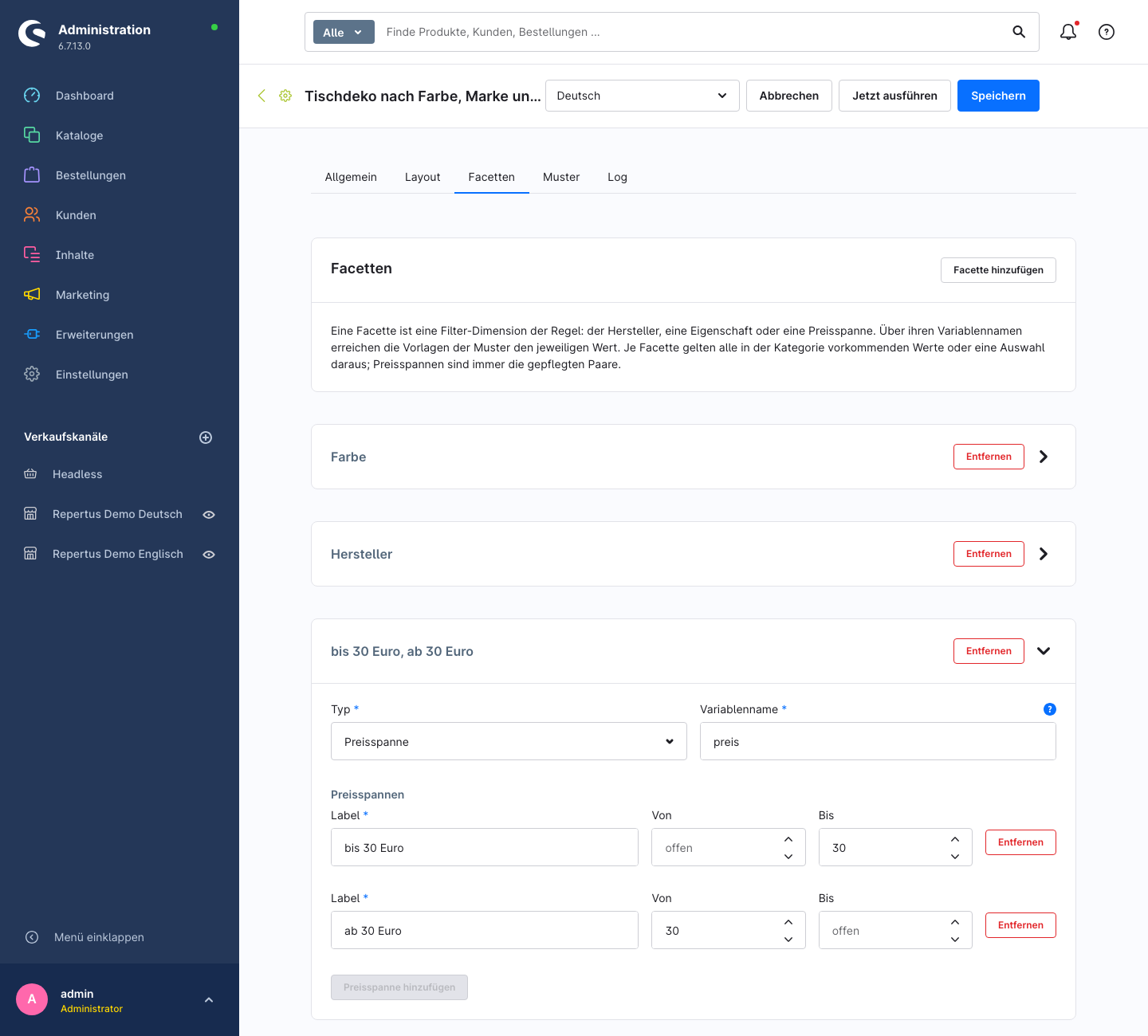
Bei Preisspannen lassen Sie Von oder Bis leer, um eine offene Grenze zu verwenden. Mindestens eine Grenze ist erforderlich; Werte dürfen nicht negativ sein, und bei zwei Grenzen muss Bis größer als Von sein. Das Label wird separat pro Sprache gepflegt und in Texten verwendet. Der Generator formatiert daraus nicht automatisch eine Preisangabe. Pro Kombinationsmuster kann höchstens eine Preisspannen-Facette verwendet werden.
Variablennamen müssen innerhalb der Regel eindeutig sein, dürfen Buchstaben von a bis z bzw. A bis Z, Ziffern und Unterstriche enthalten und nicht mit einer Ziffer beginnen. category, categoryPath, salesChannel und language sind reserviert. Nach einer Umbenennung müssen Sie die betroffenen Vorlagen ebenfalls anpassen.
3. Muster: Kombinationen und Vorlagen festlegen
Im Tab Muster klicken Sie auf Muster hinzufügen und markieren die Facetten dieses Musters. Ein Muster mit Farbe erzeugt eine Seite je Farbe und Kategorie. Ein Muster mit Farbe und Hersteller erzeugt eine Seite je Farb-Hersteller-Kombination und Kategorie, sofern genügend Produkte vorhanden sind.
Jedes Muster braucht mindestens eine Facette. Zwei Muster derselben Regel dürfen nicht dieselbe Facettenauswahl haben. Neue Muster und Preisspannen legen Sie in der Systemsprache an; anschließend wechseln Sie für ihre Übersetzungen die Inhaltssprache oben rechts.
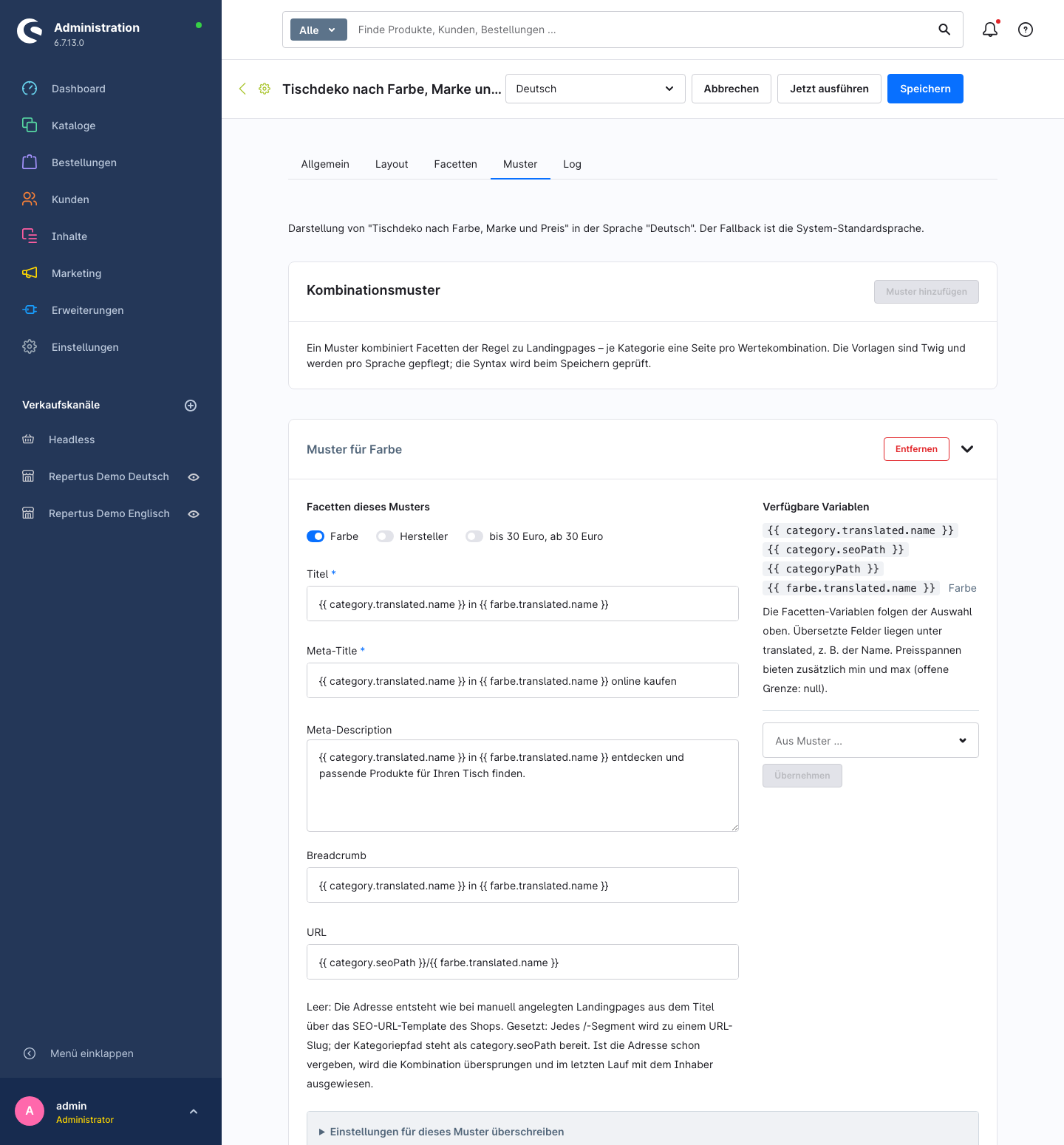
Titel und Meta-Title sind Pflichtfelder. Meta-Description, Breadcrumb und URL sind optional. Der Titel kann über das Layout als Überschrift ausgegeben werden. Der Breadcrumb-Text erscheint bei aktivierter Breadcrumb-Erweiterung des Plugins.
Pflegen Sie die Vorlagen zuerst in der Systemsprache und anschließend in allen unter Allgemein ausgewählten Sprachen. Für eine zusätzliche Sprache werden nur dann eigene Texte erzeugt, wenn das Muster dort übersetzte Vorlagen für Titel und Meta-Title hat; der Generator ersetzt fehlende Vorlagen nicht stillschweigend durch die Systemsprache.
Aus Muster … → Übernehmen kopiert Vorlagen und Seiteneinstellungen eines anderen Musters derselben Regel in allen Sprachen. Die Facettenauswahl des Zielmusters bleibt erhalten. Die Kopie ist unabhängig vom ursprünglichen Muster und wird erst mit Speichern übernommen. Passen Sie danach Variablen an, die das Zielmuster nicht enthält.
4. Speichern und ausführen
Aktivieren und speichern Sie die fertige Regel. Mit Jetzt ausführen starten Sie den ersten Lauf und kontrollieren das Ergebnis im Tab Log. Weitere Läufe halten die vorhandenen Seiten aktuell, ohne sie jedes Mal neu anzulegen. Änderungen an Vorlagen und Seiteneinstellungen wirken erst beim nächsten Lauf.
Vorlagen und Variablen
Vorlagen verwenden Twig, wie die SEO-URL-Vorlagen von Shopware. Die Liste Verfügbare Variablen im Muster zeigt die Variablen für die ausgewählten Facetten. Folgende Beispiele setzen die Variablennamen farbe, hersteller und preis voraus; verwenden Sie jeweils nur die Facetten des betreffenden Musters.
| Variable | Inhalt | Beispielvorlage und mögliches Ergebnis |
|---|---|---|
category | Kategorie mit übersetzten Feldern. | {{ category.translated.name }} → Tisch |
category.translated.customFields | Zusatzfelder der Kategorie. | {{ category.translated.customFields.seo_zusatz }} → für Ihr Zuhause, wenn das Zusatzfeld angelegt und gefüllt ist. |
category.seoPath | Kanonischer Kategoriepfad im aktuellen Sales-Channel und in der aktuellen Sprache; leer, wenn noch keine passende SEO-URL existiert. | {{ category.seoPath }} → wohnen/tisch |
categoryPath | Kategorie-Breadcrumb ab dem Einstiegspunkt des Sales-Channels, verbunden mit /. | {{ categoryPath }} → Wohnen / Tisch |
farbe | Eigenschaftswert der Facette farbe. | {{ farbe.translated.name }} → Creme |
hersteller | Hersteller der Facette hersteller. | {{ hersteller.translated.name }} → Repertus Home |
preis | Preisspanne mit übersetztem Label sowie min und max. | {{ preis.translated.name }} → bis 30 Euro |
preis.min | Untergrenze als Zahl; eine offene Grenze ist null. | {{ preis.min }} → 30 bei einer Spanne ab 30 Euro. |
preis.max | Obergrenze als Zahl; eine offene Grenze ist null. | {{ preis.max }} → 30 bei einer Spanne bis 30 Euro. |
salesChannel | Sales-Channel im Render-Kontext. | {{ salesChannel.translated.name }} → Repertus Demo Deutsch |
language | Sprache im Render-Kontext. | {{ language.name }} → Deutsch |
farbe, hersteller und preis sind Beispiele für frei gewählte Facettennamen. Eine Facette namens material wird entsprechend über {{ material.translated.name }} verwendet. URLs werden je Sales-Channel gerendert. Texte gelten dagegen pro Sprache gemeinsam für die Sales-Channels der erzeugten Seite; salesChannel erzeugt in Textvorlagen keine getrennten Texte pro Kanal.
Ein Muster mit Farbe und Hersteller könnte diese Vorlagen verwenden:
{# Titel #}
{{ category.translated.name }} in {{ farbe.translated.name }} von {{ hersteller.translated.name }}

{# Meta-Title #}
{{ category.translated.name }} in {{ farbe.translated.name }} online kaufen

{# Meta-Description #}
Entdecken Sie {{ category.translated.name }} von {{ hersteller.translated.name }} in {{ farbe.translated.name }}.

{# Breadcrumb #}
{{ farbe.translated.name }} · {{ hersteller.translated.name }}

{# URL #}
{{ category.seoPath }}/{{ hersteller.translated.name }}/{{ farbe.translated.name }}
Syntaxfehler werden beim Speichern am betroffenen Feld angezeigt. Unbekannte Variablen oder andere Fehler, die erst beim Rendern auftreten, erscheinen im Laufbericht als Vorlagenfehler. Verwenden Sie in gemeinsamen Textvorlagen der Regel nur Facetten, die in allen betroffenen Mustern enthalten sind, oder überschreiben Sie den Text am jeweiligen Muster.
URL-Vorlage
Ohne URL-Vorlage entsteht die Aufruf-URL wie bei manuellen Landingpages aus dem Titel über die SEO-URL-Vorlage des Shops. Eine ausgefüllte URL-Vorlage erzeugt eine eigene Aufruf-URL pro Sales-Channel und Sprache. Jedes durch / getrennte Segment wird in einen kleingeschriebenen URL-Slug umgewandelt; leere Segmente entfallen.
Beispiel: Aus Wohnen/Tisch/Repertus Home/Creme wird wohnen/tisch/repertus-home/creme.
Ist die Zieladresse bereits durch eine Landingpage, Kategorie oder ein Produkt belegt, wird eine neue Kombination übersprungen. Bei einer vorhandenen generierten Seite bleibt die bisherige Adresse für das betroffene Paar aus Sales-Channel und Sprache erhalten. Der Laufbericht verlinkt den Inhaber der belegten Adresse. Es wird kein automatischer Zahlenzusatz angehängt.
Seiteneinstellungen
Im Tab Allgemein enthält die Karte SEO & Sitemap die Standardwerte für die generierten Seiten. Jedes Muster kann unter Einstellungen für dieses Muster überschreiben einzelne Werte über den Vererbungsschalter ändern. Ein leeres Feld übernimmt den Regel-Wert; fehlt auch dieser, gilt der Standard einer neuen Landingpage. Beim nächsten Lauf werden geänderte Regel-Werte auf alle Seiten ohne eigenen Muster-Wert übertragen.
| Feld | Bedeutung |
|---|---|
| CMS-Layout | Erlebniswelten-Layout; an der Regel im Tab Layout, am Muster als eigener Wert wählbar. |
| Robots | Robots-Anweisung, Standard follow, index. |
| Keywords | Meta-Keywords als Twig-Vorlage, beispielsweise {{ category.translated.name }}, {{ farbe.translated.name }}. |
| Beschreibung | Twig-Vorlage für den Beschreibungstext; über das Datenmapping im Layout anzeigbar. |
| Aus der Sitemap ausschließen | Erzeugte Seiten nicht in die Sitemap aufnehmen. |
| Sitemap-Priorität, Sitemap-Änderungshäufigkeit | Standard 0,5 bzw. täglich. |
| Open-Graph-Titel, -Beschreibung, -Bild | Daten zum Teilen in sozialen Netzwerken; die Texte sind Twig-Vorlagen. Leere Texte verwenden Meta-Title bzw. Meta-Description. |
| Kategorie aus der Sales-Channel-Navigation verwenden | Im Storefront wird die Einstiegskategorie des jeweiligen Sales-Channels verwendet. Die Kategorienauswahl der Regel bleibt die Grundlage der Generierung und Produktprüfung. |
Beschreibung, Keywords und Open-Graph-Texte werden pro Sprache gepflegt. Die Schalter am Muster kennen drei Zustände: Regel-Wert übernehmen, eigener Wert an, eigener Wert aus. Ein eigener ausgeschalteter Wert überschreibt somit einen eingeschalteten Regel-Wert.
Layout und Slots
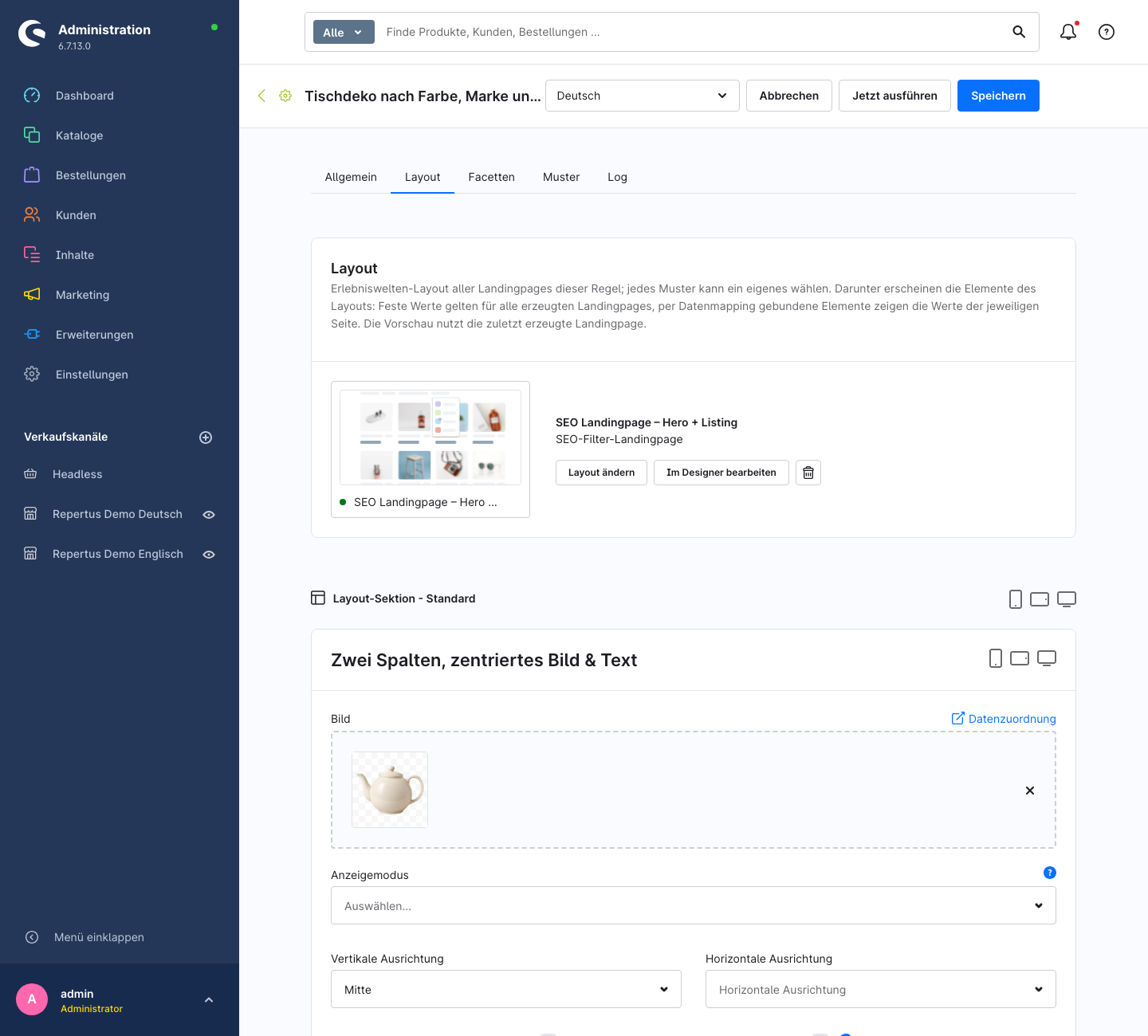
Die Karte Layout einer Regel (Tab Layout) legt das Erlebniswelten-Layout aller erzeugten Landingpages fest – mit denselben Schaltflächen wie im Tab Layout einer manuell angelegten Landingpage: Layout zuweisen bzw. Layout ändern, Im Designer bearbeiten und der Papierkorb zum Entfernen. Sobald ein Layout gewählt ist, erscheinen darunter seine konfigurierbaren Elemente, ebenfalls wie am Layout-Tab.
Zwei Arten von Werten sind zu unterscheiden:
- Feste Werte – etwa ein SEO-Text, der direkt in ein Text-Element geschrieben wird – gelten für alle Landingpages der Regel gleichermaßen. Sie eignen sich für Inhalte, die auf jeder erzeugten Seite gleich sein sollen.
- Gemappte Werte – ein Element, das per Datenmapping an ein Feld der Landingpage gebunden ist (Titel, Beschreibung, Open-Graph-Titel …) – zeigen auf jeder erzeugten Seite deren eigene Daten. So bekommt jede Seite ihren Titel und ihre aus der Vorlage erzeugte Beschreibung, obwohl alle dasselbe Layout nutzen.
Die Vorschau im Formular zeigt die Werte der zuletzt erzeugten Landingpage der Regel. Solange die Regel noch keine Seite erzeugt hat, stehen an ihrer Stelle die Feldnamen.
Die Layout-Inhalte werden pro Sprache gepflegt: Die Sprachumschaltung der Regel wechselt die Inhaltssprache, und der Lauf schreibt jeder erzeugten Seite die Werte ihrer Sprache.
Layout-Inhalte am Muster
Jedes Kombinationsmuster kann die Layout-Inhalte der Regel überschreiben – als Ganzes je Sprache, nicht Feld für Feld:
- Solange das Muster keine eigenen Layout-Inhalte hat, zeigt sein Formular die Werte der Regel als übernommen.
- Die erste Änderung legt eigene Layout-Inhalte für das Muster in der aktuellen Sprache an, ausgehend von den Werten der Regel. In allen anderen Sprachen gelten weiter die Werte der Regel.
- Auf Regel-Werte zurücksetzen entfernt die eigenen Layout-Inhalte des Musters in der aktuellen Sprache wieder.
Wählt ein Muster in seinen Seiteneinstellungen ein eigenes Layout (Feld CMS-Layout mit Vererbungsschalter), gibt es nichts zu übernehmen: Für dieses Layout gelten ausschließlich die Layout-Inhalte des Musters.
Layout-Wechsel verwirft die Layout-Inhalte
Die Layout-Inhalte gehören zum gewählten Layout. Ein anderes Layout an der Regel leert die Layout-Inhalte der Regel in allen Sprachen – und die aller Muster, die das Layout der Regel nutzen. Ein anderes Layout am Muster leert dessen eigene Layout-Inhalte. Gespeichert wird das erst mit der Regel.
Automatischer Lauf und Worker
Der geplante Task tonur_seo_filter_landingpages.generate_landingpages läuft standardmäßig alle 24 Stunden. Der oft als Nachtlauf bezeichnete Lauf hat keine fest vorgegebene Uhrzeit; entscheidend ist die Planung der Shopware-Aufgabe. Er reiht aktive Regeln ein. Regeln mit bereits wartendem oder laufendem Auftrag werden dabei übersprungen.
Es läuft shopweit höchstens ein Generierungslauf gleichzeitig. Weitere Läufe warten in der Reihenfolge ihrer Anlage. Kategorien werden nacheinander bearbeitet; im Generator-Log wird der Fortschritt nach jeder abgeschlossenen Kategorie sichtbar.
Für den Betrieb müssen sowohl die geplanten Aufgaben als auch die Message Queue verarbeitet werden. Ein Hosting-Administrator kann beispielsweise diese Prozesse regelmäßig starten oder als Dienste betreiben:
bin/console scheduled-task:run --time-limit=60
bin/console messenger:consume async low_priority --time-limit=60
Die Prozesse müssen nach Ablauf des Zeitlimits erneut gestartet werden. Der Admin-Worker hängt von einer geöffneten Administration ab und reicht für zuverlässige lange Läufe nicht aus. Die Einrichtung beschreibt die Shopware-Anleitung zu Message Queue und Scheduled Tasks.
Was mit den Landingpages geschieht
| Situation | Ergebnis |
|---|---|
| Neue Kombination mit genügend Produkten | Eine Landingpage wird angelegt. |
| Bereits von dieser Regel erzeugte Kombination | Dieselbe Seite wird aktualisiert, einschließlich Texten, Seiteneinstellungen und Sichtbarkeit. |
| Mindestproduktzahl nur in einzelnen Sales-Channels erreicht | Die Seite ist nur diesen Kanälen zugewiesen. |
| Mindestproduktzahl in keinem Sales-Channel erreicht | Eine neue Kombination wird übersprungen; eine bestehende Seite wird deaktiviert und kann bei wieder ausreichendem Sortiment reaktiviert werden. |
| Kategorie aus der Regel entfernt | Die zugehörigen generierten Seiten werden nach einem vollständigen Lauf gelöscht. |
| Wert oder Muster entfernt | Nicht mehr erzeugte Seiten werden nach vollständiger Verarbeitung bereinigt. Liegt ihre Produktzahl überall unter der Schwelle, bleiben sie deaktiviert; andernfalls werden sie gelöscht. |
| Gleiche Kategorie und Filter bereits durch eine manuelle, abgekoppelte oder andere generierte Landingpage belegt | Die Kombination wird übersprungen. Die bestehende Seite wird nicht überschrieben. |
| Obergrenze erreicht | Der Lauf endet mit entsprechendem Status. Geschriebene Seiten bleiben; das abschließende Löschen und Deaktivieren unberührter Seiten entfällt. |
Gelöschte Eigenschaften oder Hersteller können die Filter einer Seite bereits vor dem nächsten Lauf verändern. Prüfen Sie nach solchen Stammdatenänderungen die betroffenen Seiten und den nächsten Laufbericht. Abgekoppelte Landingpages werden von der Bereinigung der Regel nicht mehr erfasst.
Generierungsläufe starten und abbrechen
Für externe Integrationen beschreibt die API-Referenz Start, Konfliktbehandlung, Abbruch und das Lesen der Laufhistorie.
Jetzt ausführen steht neben Speichern an einer gespeicherten, aktiven Regel sowie im Kontextmenü der Regel-Liste. Bei ungespeicherten Änderungen wählen Sie zunächst Speichern und ausführen. Scheitert das Speichern, wird kein Lauf gestartet.
Ist für dieselbe Regel bereits ein Lauf offen, stehen drei Möglichkeiten zur Wahl:
- Abbrechen und neu starten fordert den Abbruch der offenen Läufe dieser Regel an und reiht einen Ersatz ein.
- Nach Abschluss erneut ausführen reiht einen zusätzlichen Lauf ein.
- Nichts tun schließt den Dialog ohne Änderung.
Läuft eine andere Regel, wird Ihr neuer Lauf ohne Konfliktdialog eingereiht. Alle aktiven Regeln ausführen in der Kopfzeile des Generator-Logs reiht einen Lauf je aktiver Regel ein und überspringt Regeln mit bereits offenem Lauf.
Mit Abbrechen im Kontextmenü eines Laufs oder auf seiner Detailseite stoppen Sie einen Auftrag. Ein wartender Lauf wird sofort abgebrochen. Bei einem laufenden Lauf wird die aktuelle Kategorie noch abgeschlossen; danach endet er, sobald der Worker den Abbruch verarbeitet hat. Bereits geschriebene Seiten bleiben erhalten. Eine abschließende Bereinigung findet bei Abbruch nicht statt. Abbrechen bleibt auch ohne aktive Generator-Erweiterung möglich.
Über die Konsole
bin/console repertus:seo-filter-landingpage:generator-run <regel-id>
bin/console repertus:seo-filter-landingpage:generator-run --all
Ohne Zusatzoption werden die Aufträge eingereiht und vom Worker verarbeitet. Für die direkte Verarbeitung im Konsolenprozess ergänzen Sie --sync:
bin/console repertus:seo-filter-landingpage:generator-run <regel-id> --syncDabei werden auch ältere wartende Läufe verarbeitet. Ein bereits laufender Worker hat Vorrang; können die neuen Läufe deshalb nicht abgeschlossen werden, bleiben sie eingereiht und der Befehl endet mit Exit-Code 1.
Generator-Log
Der Button Generator-Log in der Übersicht der Generierungsregeln öffnet die Historie aller Läufe. Die Filter Regel und Status lassen sich kombinieren. Der Tab Log einer Regel zeigt ausschließlich deren Läufe. Ein Klick auf eine Zeile bzw. ihren Status öffnet den Laufbericht.
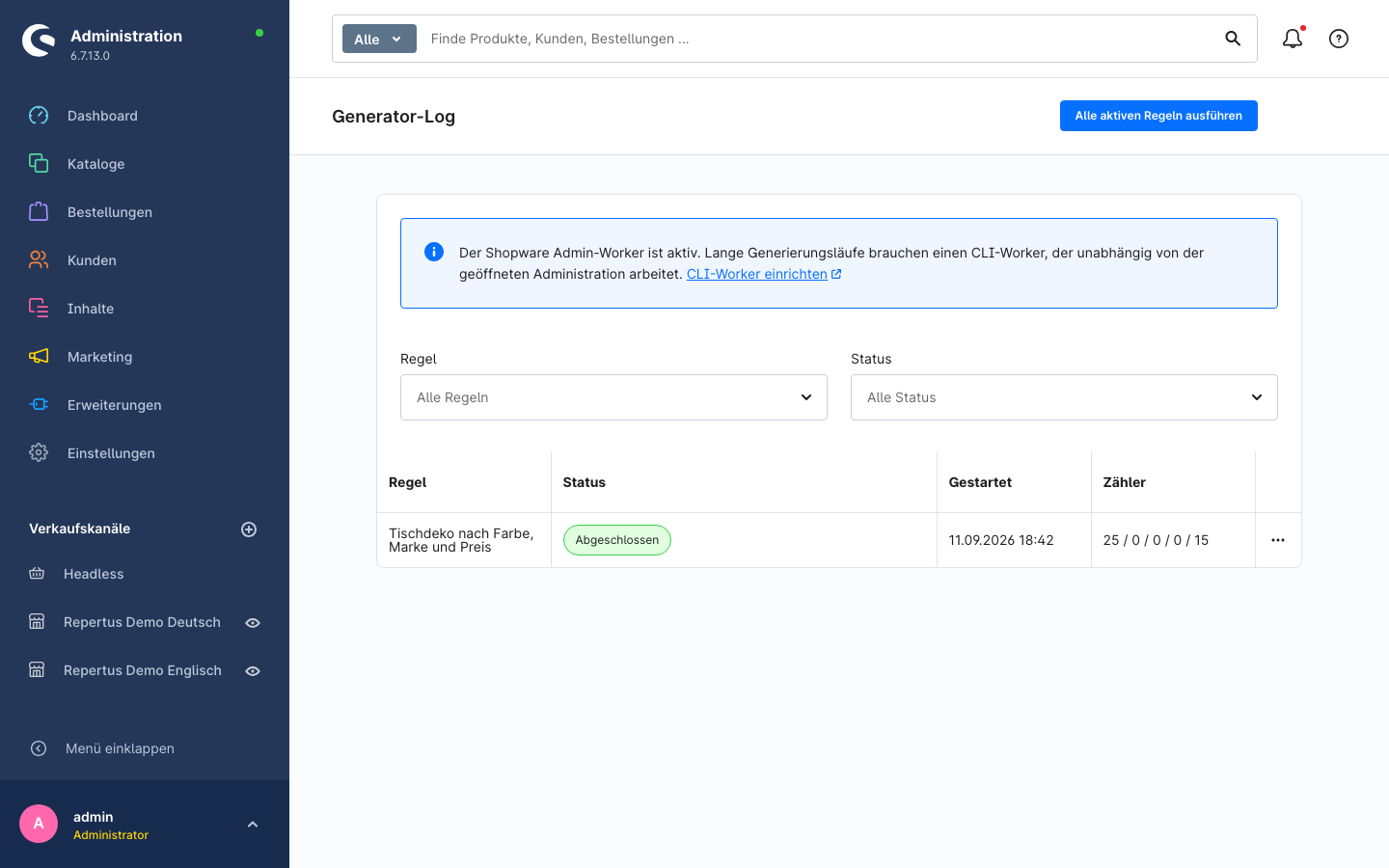
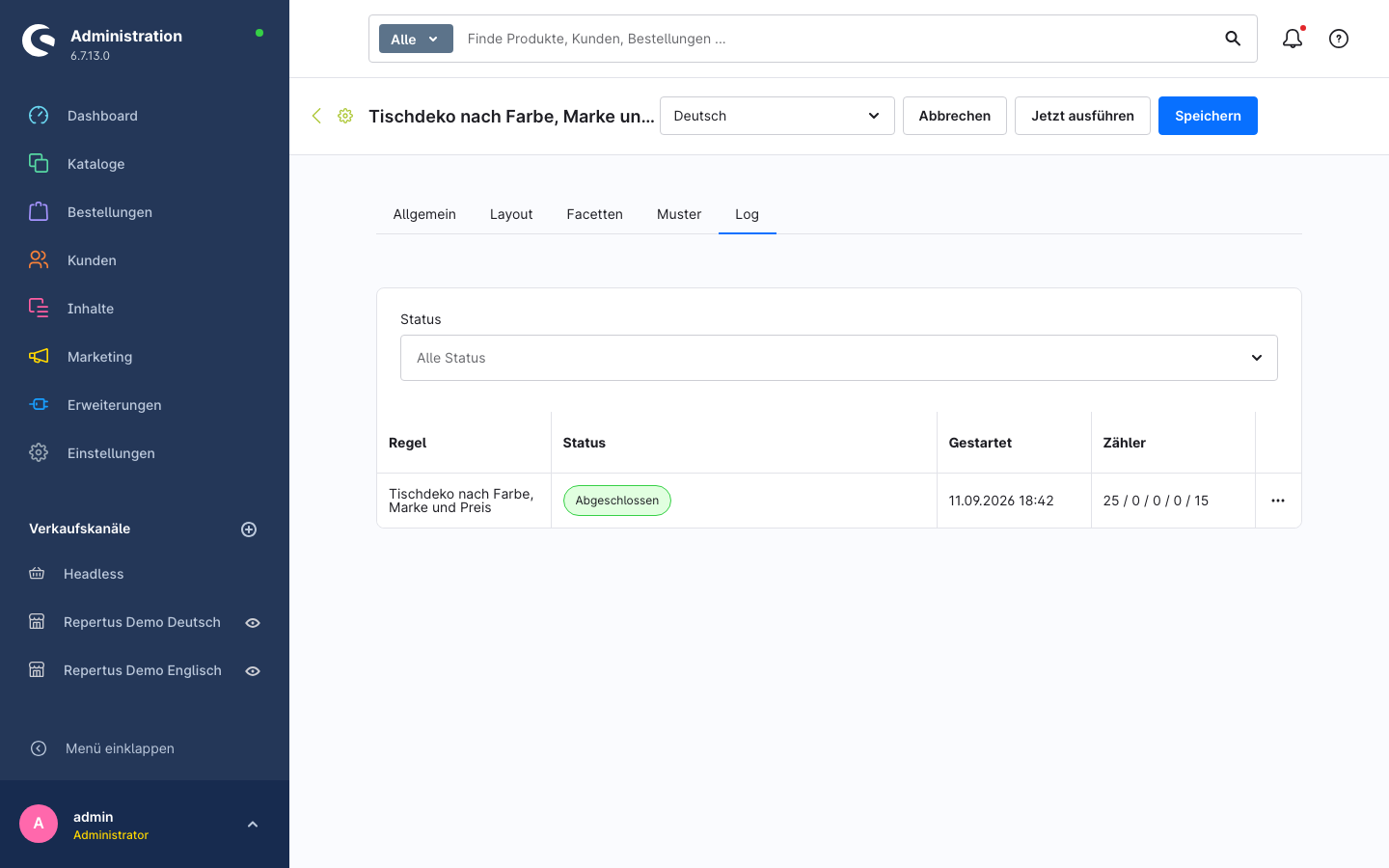
Übersicht, Laufbericht und Regel-Tab aktualisieren sich alle fünf Sekunden, solange ein relevanter Lauf wartet oder läuft. Bei laufenden Aufträgen sehen Sie die Zahl der bearbeiteten Kategorien. Ältere Läufe erreichen Sie über die Seitennavigation.
Status und Zähler lesen
| Status | Bedeutung |
|---|---|
| Wartet | Eingereiht; die Verarbeitung hat noch nicht begonnen. |
| Läuft | Der Worker bearbeitet die Kategorien. |
| Abgeschlossen | Der Lauf ist beendet. Einzelne Kombinationen oder Muster können dennoch übersprungen worden sein; prüfen Sie die Gründe. |
| An der Obergrenze abgebrochen | Die konfigurierte Höchstzahl wurde erreicht. |
| Fehlgeschlagen | Ein Fehler hat den Lauf beendet; die Fehlermeldung steht im Laufbericht. |
| Abgebrochen | Der Auftrag wurde abgebrochen, etwa durch einen Benutzer oder die Bereinigung wartender Läufe inaktiver Regeln. |
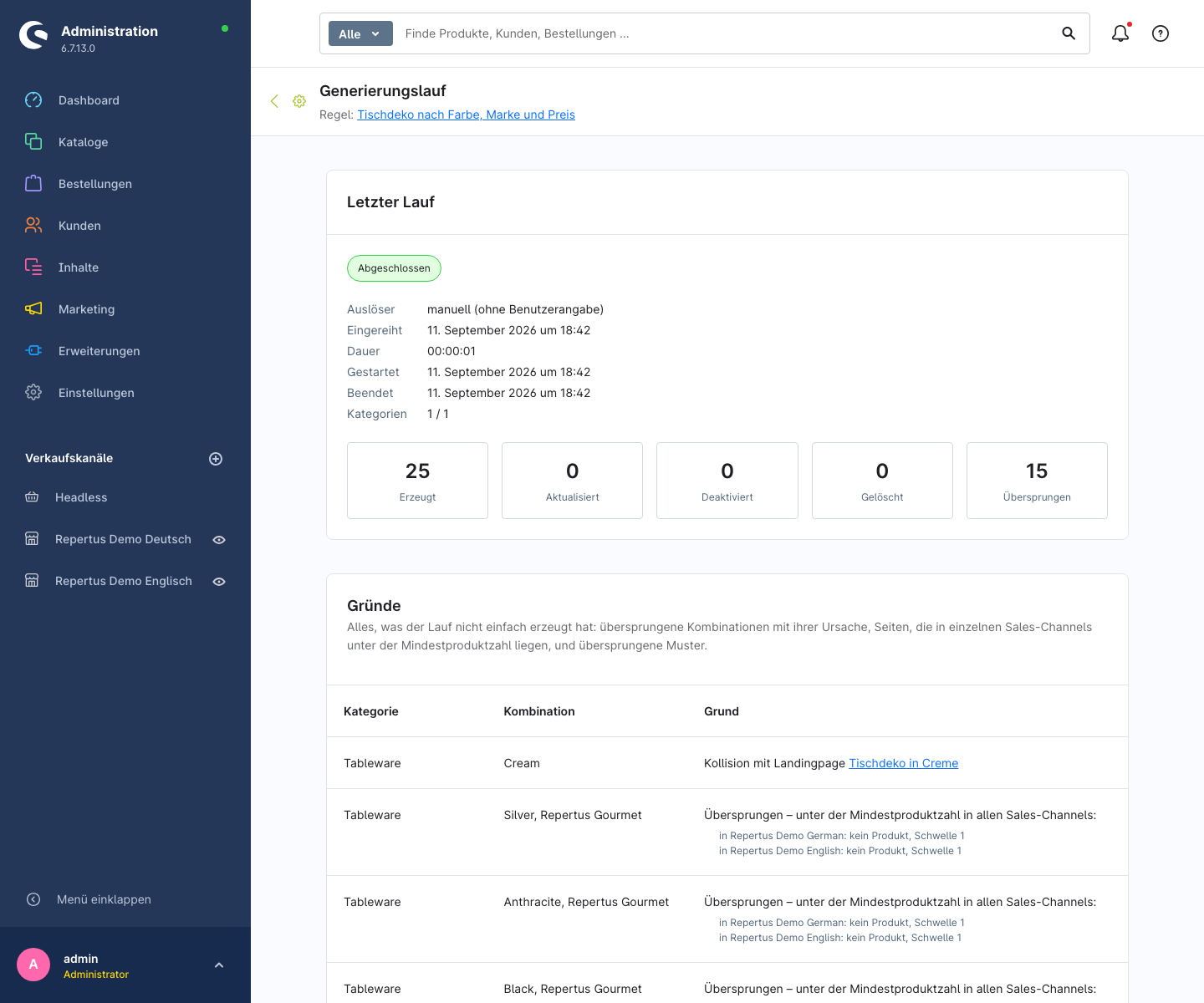
Die fünf Zähler bedeuten Erzeugt / Aktualisiert / Deaktiviert / Gelöscht / Übersprungen. Reaktivierte Seiten zählen als aktualisiert. Im Abschnitt Gründe sehen Sie etwa Kollisionen, nicht erreichte Mindestproduktzahlen pro Sales-Channel oder Vorlagenfehler. Verlinkte Landingpages und die Inhaber belegter URLs lassen sich direkt öffnen.
Der Laufbericht nennt außerdem Einreihung, Start, Ende, Dauer und Auslöser. Bei einem manuellen Start über die Administration wird der Benutzer genannt; Konsolenläufe erscheinen ohne Benutzerangabe. Bei einem manuellen Abbruch wird festgehalten, wer ihn zuerst angefordert hat. Läufe gelöschter Regeln bleiben bis zur Bereinigung lesbar.
Worker-Hinweise
Ist der Admin-Worker aktiv, weist das Generator-Log auf einen CLI-Worker für lange Läufe hin. Wartet ein Auftrag über fünf Minuten, obwohl kein anderer Lauf läuft, erscheint Message Queue läuft nicht?. Das ist ein Hinweis aus den Laufzuständen, keine direkte Prüfung des Worker-Prozesses.
Der tägliche Task bricht wartende Läufe inaktiver oder gelöschter Regeln ab. Laufende Aufträge ohne bestätigten Fortschritt seit über einer Stunde werden als fehlgeschlagen beendet. Prüfen Sie in diesem Fall den Worker und die Fehlermeldung, bevor Sie erneut starten.
Benachrichtigungen
Nach jedem manuellen Lauf erscheint eine Meldung im Shopware-Benachrichtigungscenter mit Regel, Endstatus, Zählern und Link zum Laufbericht. Das gilt auch für Konsolenläufe, Abbrüche und erreichte Obergrenzen. Geplante Läufe melden sich nur bei Fehlern. Fehlgeschlagene Läufe erscheinen als Warnung, die übrigen Endstatus als Information. Die Meldungen sind für Benutzer mit Betrachter-Recht sichtbar, auch wenn sie den Lauf nicht selbst gestartet haben.
Aufbewahrung einstellen
Unter Erweiterungen → Meine Erweiterungen → SEO Filter Landingpages → Konfigurieren finden Sie Generator-Log aufbewahren (Tage) in der Karte Landingpage-Generator. Wählen Sie Alle Verkaufskanäle: Die Einstellung gilt global, standardmäßig 14 Tage, mindestens 1 Tag.
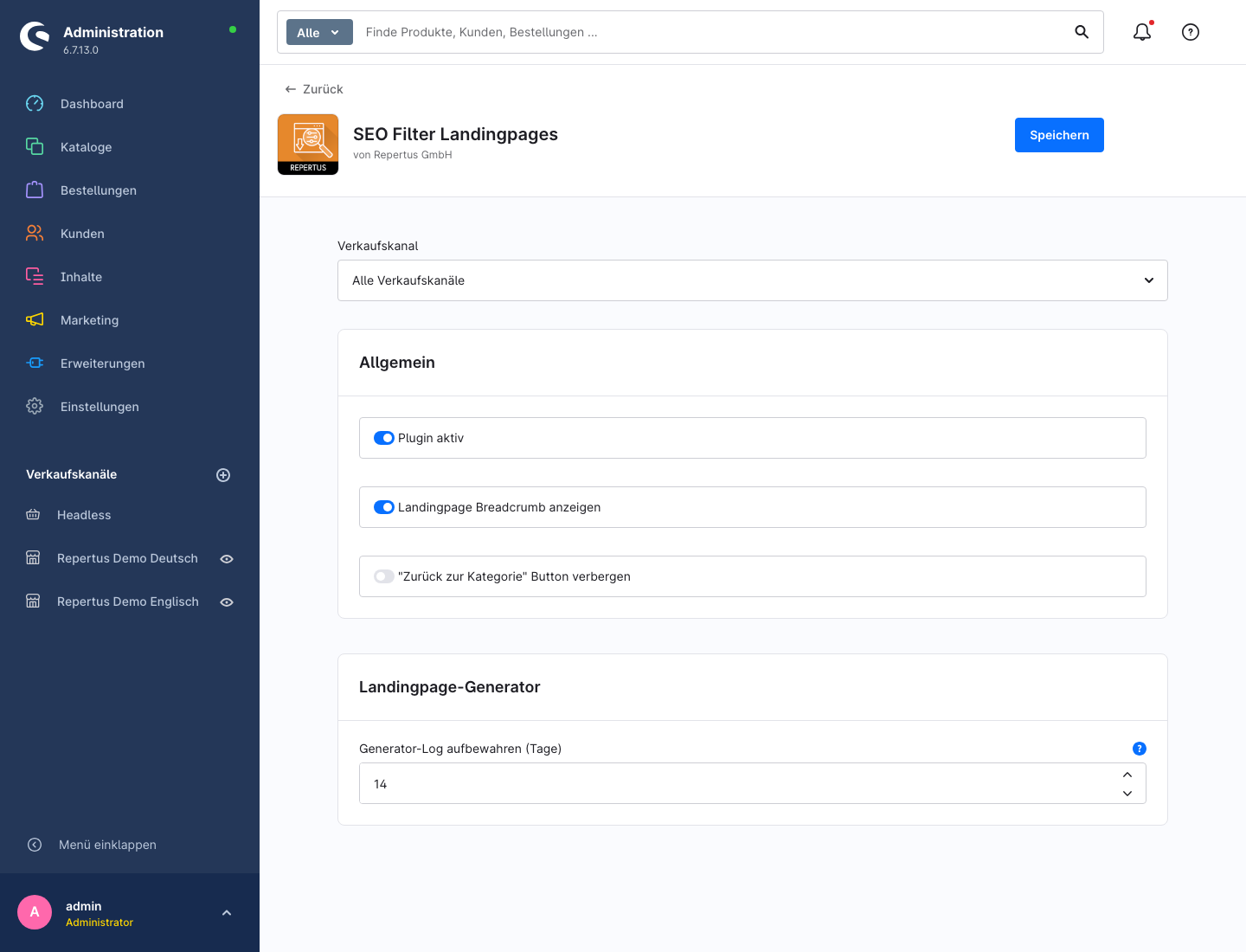
Der tägliche Task löscht beendete Läufe, deren Endzeitpunkt älter als die Frist ist. Der neueste Lauf jeder bestehenden Regel und alle offenen Läufe bleiben erhalten. Änderungen wirken beim nächsten täglichen Task ohne Cache-Leeren. Die Bereinigung funktioniert auch ohne aktive Generator-Erweiterung; Läufe gelöschter Regeln haben keinen besonderen Bestandsschutz.
Generierte Landingpages verwalten
Generierte Seiten sind in der normalen Landingpage-Liste zunächst ausgeblendet. Aktivieren Sie in der rechten Filter-Seitenleiste Generierte Landingpages anzeigen, um sie zusätzlich zu den manuellen Seiten einzublenden. Die Kennzeichnung verlinkt ihre Generierungsregel. Über Generierungsregel können Sie anschließend nach einer bestimmten Regel filtern. Auf der Detailseite erklärt ein Hinweis den Schreibschutz und verlinkt die Regel.
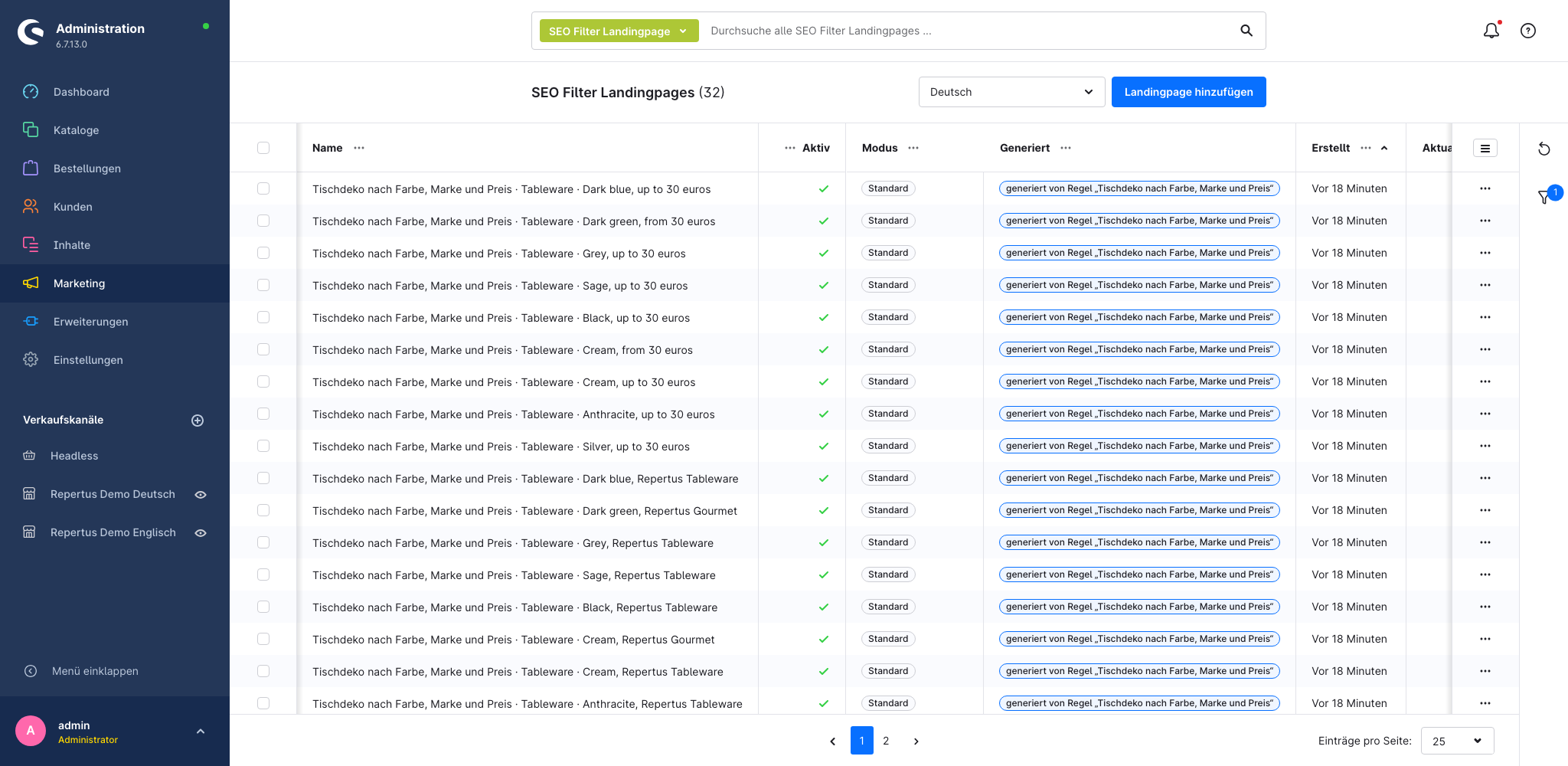
Solange eine Seite zur Regel gehört, ändern Sie ihre Texte, Filter und Seiteneinstellungen über die Regel bzw. das Muster. Im Storefront verhalten sich generierte Seiten wie manuelle Landingpages: mit eigener Aufruf-URL, gefilterter Produktliste und Sitemap-Eintrag gemäß ihren Einstellungen.
Einzelne Seiten abkoppeln
Wählen Sie an der generierten Landingpage Abkoppeln und bestätigen Sie den Dialog. Die Seite behält URL und Inhalt und lässt sich anschließend manuell bearbeiten. Künftige Läufe überspringen ihre Kategorie-Filter-Kombination als bereits belegt. Wenn Sie deren Kategorie oder Filter später verändern, ist die ursprüngliche Kombination wieder frei und kann erneut generiert werden.
Das bloße Löschen einer generierten Seite verhindert ihre Neuanlage nicht: Solange die Regel die Kombination weiterhin beschreibt und genügend Produkte existieren, kann der nächste Lauf sie erneut anlegen.
Regel deaktivieren oder löschen
Deaktivieren pausiert künftige Starts der Regel. Ihre vorhandenen Seiten bleiben unverändert erreichbar. Einen bereits laufenden Auftrag brechen Sie bei Bedarf zusätzlich über das Generator-Log ab.
Beim Löschen einer Regel wählen Sie:
- Seiten behalten: Alle zugehörigen Seiten werden abgekoppelt und sind danach manuell bearbeitbar.
- Seiten löschen: Die Regel und ihre generierten Landingpages werden gelöscht.
Die Laufhistorie bleibt zunächst erhalten und unterliegt anschließend der eingestellten Aufbewahrungsfrist.
Wenn die Erweiterung ausläuft
Ohne aktive Generator-Erweiterung bleiben der Einstieg und vorhandene Regeln sichtbar. Die Regeln sind schreibgeschützt, und es werden keine neuen Läufe gestartet. Bereits generierte Landingpages bleiben unverändert im Storefront erreichbar. Sie können diese weiterhin abkoppeln oder löschen und die Laufhistorie lesen; offene Läufe lassen sich abbrechen.
Nach Reaktivierung können Sie Regeln wieder bearbeiten und ausführen. Das IAP Pro-Sales-Channel-Konfiguration schaltet den Generator nicht frei; beide Erweiterungen werden separat gebucht.