
Landingpages verwalten
Alle Landingpages liegen unter Marketing → SEO Filter Landingpages.
Übersicht
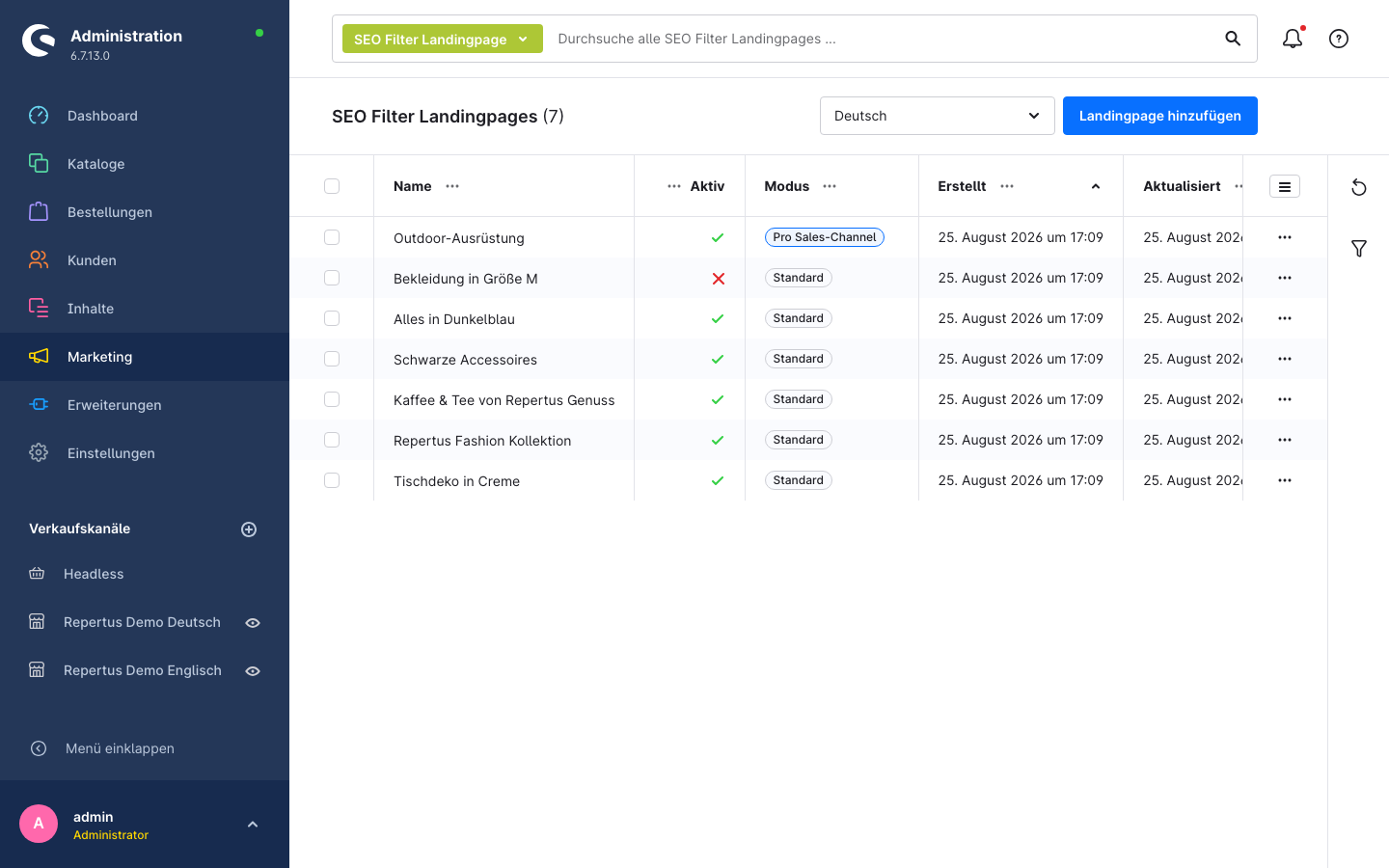
Die Liste zeigt Name, Aktiv-Status, Konfigurations-Modus sowie Erstellungs- und Änderungsdatum. Über die Seitenleiste rechts lässt sie sich nach Status filtern, ohne aktive Pro-Sales-Channel-Erweiterung zusätzlich nach Modus. Die Suchleiste findet Landingpages nach Name und Titel; auch die globale Admin-Suche kennt sie. Im Kontextmenü einer Zeile lässt sich eine Landingpage duplizieren. Die Kopie heißt wie das Original mit dem Zusatz „Kopie“, übernimmt Meta-Daten, Layout, Eigenschaften und Hersteller und wird inaktiv angelegt. Sales-Channels und im Modus Pro Sales-Channel die Varianten werden nicht mitkopiert und müssen in der Kopie neu zugewiesen werden.
Generierte Landingpages sind standardmäßig ausgeblendet. Aktiviere in der Seitenleiste rechts den Schalter Generierte Landingpages anzeigen, um sie zusätzlich zu den manuellen Landingpages einzublenden. Über Generierungsregel kannst du die eingeblendeten Seiten auf eine bestimmte Regel eingrenzen. Shopware merkt sich die Schalterstellung zusammen mit den übrigen Filtern. Ausschalten oder Zurücksetzen blendet generierte Landingpages wieder aus; auch eine leere gespeicherte Filterauswahl zeigt nur manuelle Seiten.
Generierte Seiten sind schreibgeschützt. Änderungen erfolgen über ihre Regel oder nach dem Abkoppeln direkt an der Seite. Die Generator-Anleitung erklärt Kennzeichnung, Abkoppeln und das Löschen einer Regel.
Landingpage anlegen
- Landingpage hinzufügen klicken.
- Tab Allgemein: Name (intern), Titel und Robot-Typ ausfüllen. Der Titel ist Grundlage der URL, siehe SEO-URL-Vorlage.
- Tab SEO & Sitemap: Meta-Titel eintragen (Pflichtfeld).
- Tab Layout: ein Layout zuweisen. Ohne Layout bleibt die Landingpage im Shop leer.
- Tab Einstellungen: Konfigurations-Modus wählen, Sales-Channels zuweisen, Kategorie und Filter festlegen.
- Speichern. Danach lassen sich die Aufruf-URLs prüfen und die Landingpage über den Schalter Aktiv freischalten.
Neue Landingpages sind bis zum bewussten Aktivieren inaktiv. Eine inaktive Landingpage liefert im Shop einen 404-Fehler, taucht nicht in der Sitemap auf und löst keine Weiterleitung aus dem Listing aus. Ihre URLs bleiben dabei erhalten.
Sprachen
Titel, Beschreibung und Meta-Daten sind übersetzbar. Die Sprache wechselt man oben rechts über den Sprachumschalter; leere Felder fallen auf die Standardsprache zurück.
Tab Allgemein
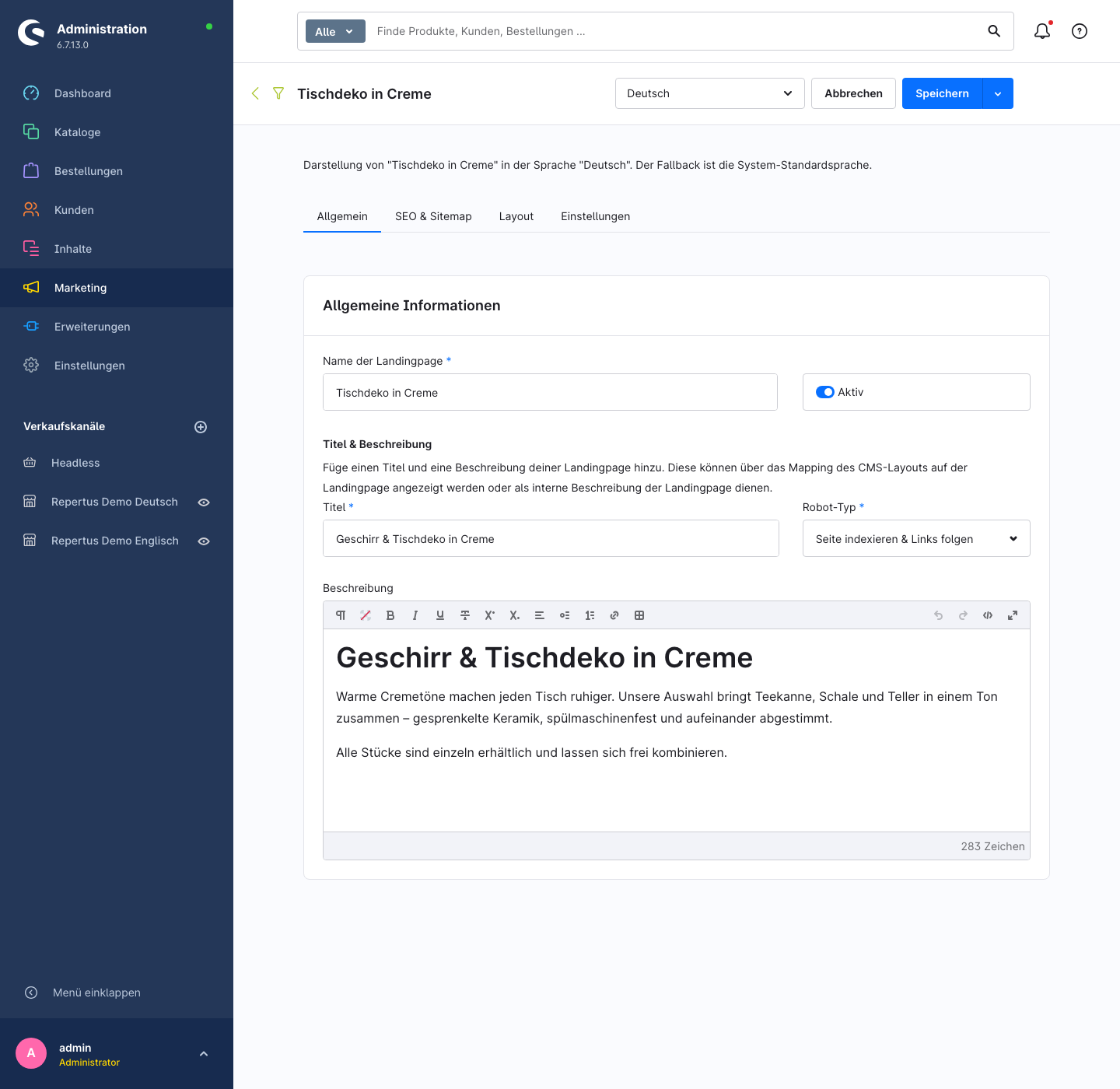
| Feld | Bedeutung |
|---|---|
| Name der Landingpage | Interne Bezeichnung, erscheint in der Übersicht. |
| Aktiv | Schaltet die Landingpage im Shop frei. |
| Titel | Überschrift der Seite. Wird von der SEO-URL-Vorlage verwendet und kann im Layout per Datenmapping angezeigt werden. |
| Robot-Typ | Anweisung für Suchmaschinen: Seite indexieren und/oder Links folgen. Standard ist Seite indexieren & Links folgen. |
| Beschreibung | Freitext mit Formatierung, zum Beispiel für einen SEO-Text im Layout. Dient als Meta-Beschreibung, wenn keine eigene gesetzt ist. |
Sind für die Entität SEO Filter Landingpage Zusatzfelder definiert (Einstellungen → System → Zusatzfelder), erscheinen sie darunter in der Karte Zusatzfelder.
Tab SEO & Sitemap
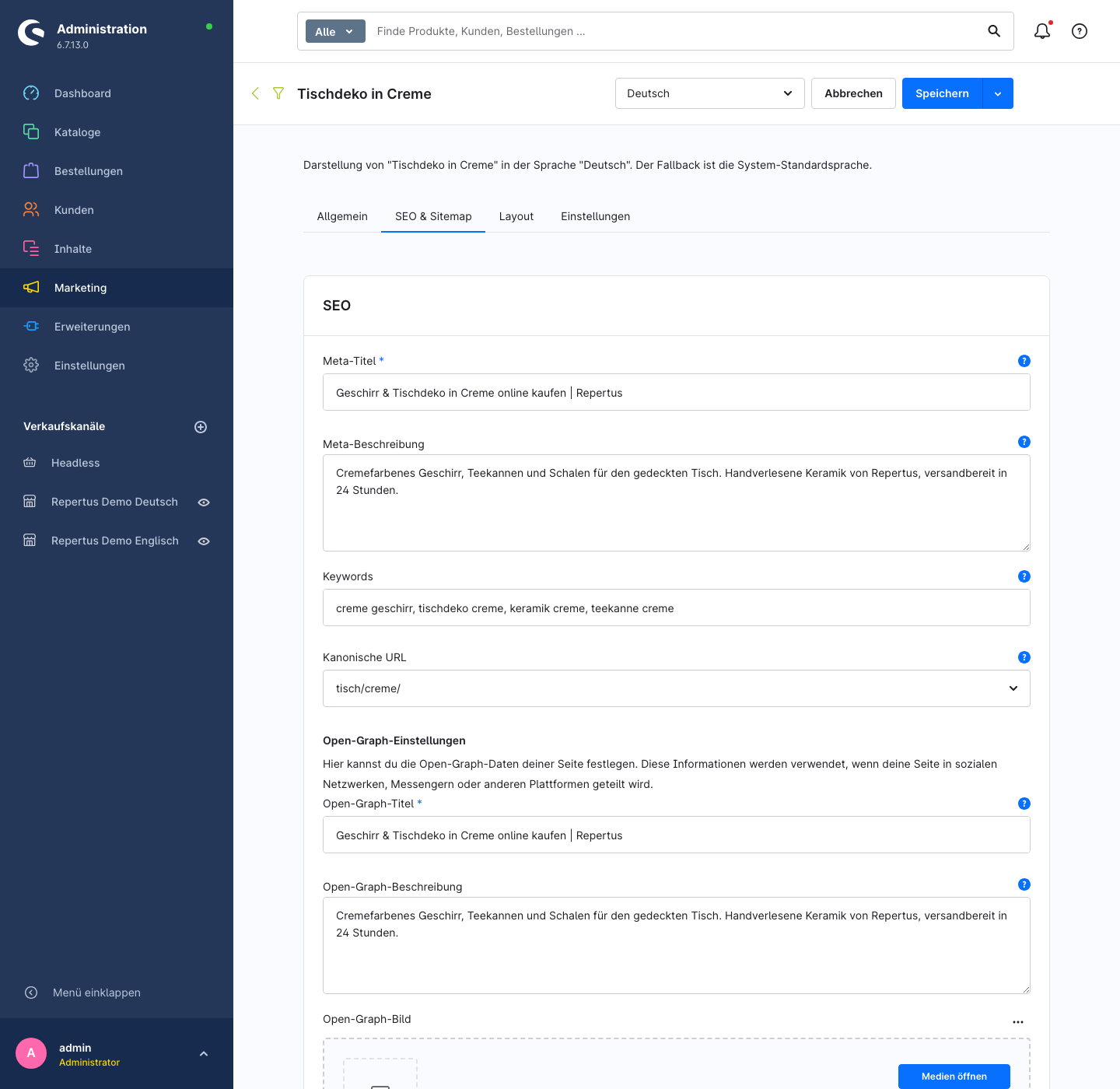
SEO
| Feld | Bedeutung |
|---|---|
| Meta-Titel | <title> der Seite. Empfehlung: bis 70 Zeichen. |
| Meta-Beschreibung | Beschreibung im Suchergebnis, maximal 255 Zeichen. |
| Keywords | Meta-Keywords. |
| Kanonische URL | Adresse, die Suchmaschinen als Original betrachten sollen. Standard ist die Landingpage selbst (Entspricht Aufruf-URL). Nur ändern, wenn die Landingpage bewusst nicht ranken soll, etwa zugunsten der Kategorie oder einer anderen Landingpage. Im Modus Pro Sales-Channel wird das Feld je Variante im Tab Einstellungen gepflegt. |
Open-Graph-Einstellungen. Titel, Beschreibung und Bild für das Teilen der Seite in sozialen Netzwerken. Die Felder werden gespeichert, in der aktuellen Version aber noch nicht in die Seite ausgegeben; der Shop verwendet dort Meta-Titel und Meta-Beschreibung.
Sitemap-Einstellungen
| Feld | Bedeutung |
|---|---|
| Aus der Sitemap ausschließen | Landingpage nicht in die Sitemap aufnehmen. |
| Sitemap Priorität | Wert zwischen 0,1 und 1,0 (Standard 0,5). |
| Sitemap Änderungshäufigkeit | Hinweis an Suchmaschinen, wie oft sich der Inhalt ändert (Standard: täglich). |
Tab Layout
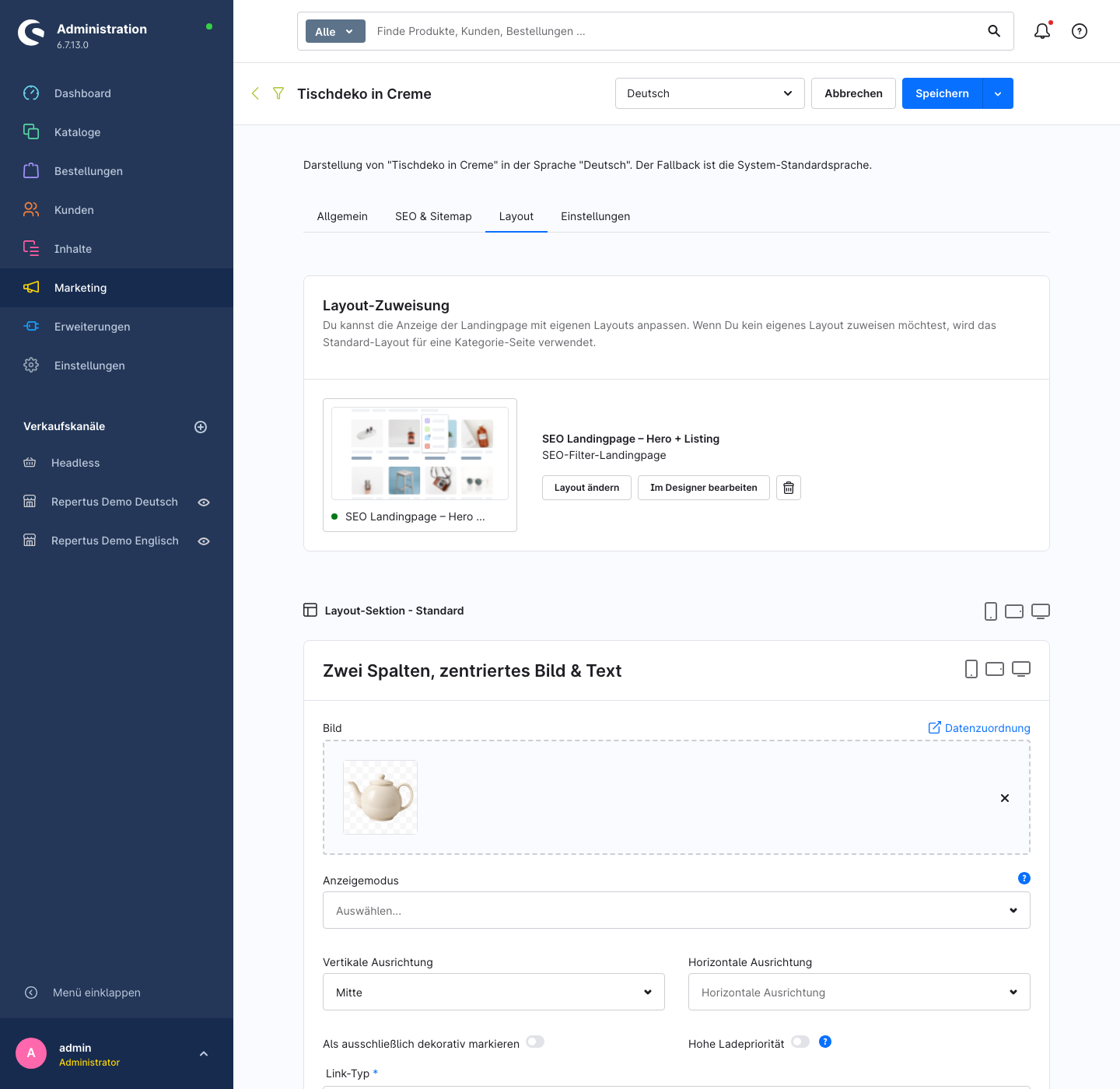
Hier wird der Landingpage ein Erlebniswelten-Layout vom Typ Produktliste oder Landingpage zugewiesen.
Layout ist Pflicht
Ohne zugewiesenes Layout liefert die Landingpage im Shop eine leere Seite ohne Listing und ohne Meta-Daten. Ein Layout mit einem Produkt-Listing-Element ist die Mindestausstattung.
Nach der Zuweisung erscheinen die konfigurierbaren Elemente des Layouts. Sie lassen sich direkt hier befüllen, etwa mit einem SEO-Text, oder per Datenmapping an Felder der Landingpage binden (Titel, Beschreibung, Meta-Daten). So kann ein Layout für viele Landingpages dienen. Standard-Kategorieblöcke wie das Produkt-Listing werden automatisch mit den Daten der Landingpage befüllt und deshalb nicht aufgelistet.
Im Designer bearbeiten öffnet das Layout in den Erlebniswelten, Layout ändern wechselt es, der Papierkorb-Button daneben entfernt die Zuweisung. Ohne Layout stehen Layout zuweisen und Neues Layout erstellen bereit.
Tab Einstellungen
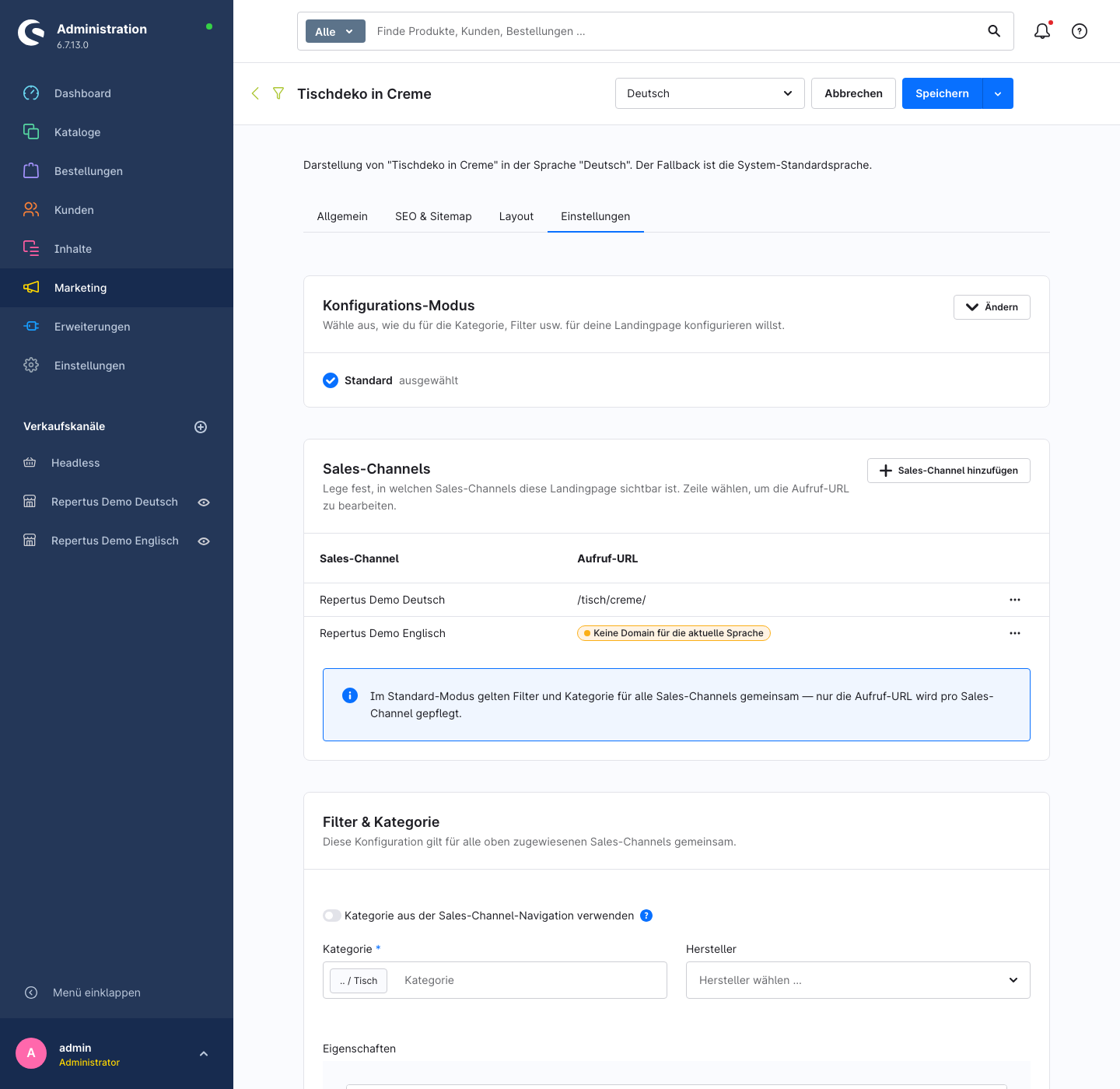
Konfigurations-Modus
Die erste Entscheidung für jede Landingpage:
- Standard. Kategorie und Filter gelten für alle zugewiesenen Sales-Channels gemeinsam. Die Kategorie, Eigenschaften und Hersteller müssen in allen diesen Sales-Channels vorhanden sein.
- Pro Sales-Channel. Kategorie und Filter werden für jeden Sales-Channel getrennt gepflegt. Kostenpflichtige Erweiterung, siehe Konfiguration pro Sales-Channel.
Erst nach der Wahl erscheinen die weiteren Karten. Der Modus lässt sich später über Ändern wechseln; ungespeicherte Änderungen müssen vorher gespeichert werden.
Sales-Channels
Die Karte Sales-Channels legt fest, wo die Landingpage erreichbar ist. Über Sales-Channel hinzufügen kommen Storefront-Sales-Channels dazu, über das Kontextmenü einer Zeile lassen sie sich wieder entfernen. Die Landingpage ist nur in zugewiesenen Sales-Channels erreichbar und wird nur dort in die Sitemap aufgenommen.
Jede Zeile zeigt die Aufruf-URL für die aktuell gewählte Sprache, im Modus Pro Sales-Channel zusätzlich die kanonische URL. Im Storefront öffnen ruft die Landingpage im Shop auf.
Filter & Kategorie
Im Standard-Modus steht die Konfiguration in der Karte Filter & Kategorie, im Modus Pro Sales-Channel in der Detailkarte der jeweiligen Zeile.
| Feld | Bedeutung |
|---|---|
| Kategorie | Die Kategorie, deren Listing die Landingpage zeigt. |
| Kategorie aus der Sales-Channel-Navigation verwenden | Statt einer festen Kategorie wird die Einstiegskategorie des jeweiligen Sales-Channels verwendet. Praktisch bei mehreren Sales-Channels mit parallelen Kategoriebäumen und gleicher Filterkonfiguration. Nur im Standard-Modus verfügbar. |
| Hersteller | Ein oder mehrere Hersteller, auf die das Listing eingeschränkt wird. |
| Preis von | Optionaler Mindestpreis. Leer lassen für keine Untergrenze. |
| Preis bis | Optionaler Höchstpreis einschließlich der Grenze. Leer lassen für keine Obergrenze. |
| Eigenschaften | Property-Optionen (zum Beispiel Farbe: Creme), auf die das Listing eingeschränkt wird. Über die Suche wählen; die gewählten Optionen erscheinen nach Gruppen sortiert. |
Für eine Landingpage „Artikel unter 100 Euro“ bleibt Preis von leer und Preis bis wird auf 99,99 gesetzt. Mit 100 sind Artikel zu genau 100 Euro eingeschlossen. Die Werte gelten in der aktuellen Shop-Währung. Beide Felder dürfen leer bleiben; negative Preise sind unzulässig, und bei zwei Grenzen muss Preis bis größer als Preis von sein. Durch Leeren eines Feldes wird die entsprechende Grenze beim Speichern entfernt.
Hersteller, Eigenschaften und gesetzte Preisgrenzen zusammen bilden die FilterCombination der Landingpage. Sie entscheidet, wann ein Kunde aus dem normalen Listing auf die Landingpage weitergeleitet wird: nur bei exakt dieser Kombination, siehe Verhalten im Storefront.
Kategorie und Sales-Channel
Die Kategorie muss im Navigationsbaum jedes zugewiesenen Sales-Channels liegen, sonst kann für diesen Sales-Channel keine URL erzeugt werden.
Aufruf- und kanonische URL
Eine Zeile in der Sales-Channel-Karte auswählen (oder URL bearbeiten im Kontextmenü) öffnet die Detailkarte mit der URL zum Aufruf der Landingpage. Sie gilt für diesen Sales-Channel und die oben gewählte Sprache.
- Standardmäßig ist die URL vererbt und wird aus der SEO-URL-Vorlage erzeugt.
- Vererbung lösen und einen eigenen Pfad eintragen, etwa
tisch/creme/, um die Adresse festzulegen. Die Änderung wird mit dem Speichern der Landingpage übernommen; die alte Adresse leitet auf die neue weiter. - Zeigt die Zeile Noch nicht generiert, wurden die URLs noch nicht erzeugt: Einstellungen → System → Caches & Indizes → Indizes aktualisieren oder den Landingpage-Indexer dort anstoßen.
- Keine Domain für die aktuelle Sprache bedeutet, dass der Sales-Channel für die gewählte Sprache keine Domain hat. Ohne Domain gibt es keine URL in dieser Sprache.
Die kanonische URL wird im Standard-Modus im Tab SEO & Sitemap gepflegt, im Modus Pro Sales-Channel in derselben Detailkarte. Auswählbar sind SEO-URLs von Landingpages, Kategorien und Produkten der zugewiesenen Sales-Channels.
Speichern und duplizieren
Über den Pfeil neben Speichern steht Speichern und duplizieren bereit. Die aktuelle Landingpage wird gespeichert und eine Kopie geöffnet, die wie beim Duplizieren aus der Übersicht Meta-Daten, Layout, Eigenschaften und Hersteller übernimmt. Das ist der schnellste Weg, eine Reihe ähnlicher Landingpages anzulegen, etwa je Farbe einer Kategorie. In der Kopie Titel und Filter anpassen und die Sales-Channels neu zuweisen, sonst entstehen zwei Landingpages mit derselben Filterkombination.