
Installation und Einstellungen
Installation
Über den Shopware Store
- Erweiterung im Store erwerben und im Admin unter Erweiterungen → Meine Erweiterungen herunterladen.
- Installieren und anschließend Aktivieren.
Über die Konsole
Plugin-Archiv nach custom/plugins/ entpacken oder per Composer (tonur/packstation) einbinden, dann:
bin/console plugin:refresh
bin/console plugin:install --activate TonurPackstation6
bin/console theme:compile
bin/console cache:clear
Bei der Installation passiert automatisch:
- Die Tabelle
repertus_packstationfür die Packstation-Daten der Kundenadressen wird angelegt. - Am Produkt entsteht das Zusatzfeld-Set Packstation mit dem Schalter Lieferung an Packstation möglich, siehe Warenkorb-Prüfung.
Update von einer älteren Version
Ab Version 3.2 prüft das Plugin Maße und Gewicht der Produkte. Damit bestehende Shops nach dem Update nicht plötzlich Bestellungen blockieren, wird die Einstellung Produkte mit fehlenden Maßen blockieren beim Update auf aus gesetzt. Neue Installationen starten mit an.
Deinstallation
Beim Deinstallieren fragt Shopware, ob die Daten behalten werden sollen. Ohne diese Option entfernt das Plugin die Tabelle repertus_packstation, das Zusatzfeld-Set und seine Konfiguration. Die Adressen der Kunden bleiben erhalten, weil die Packstation-Daten in den Standardfeldern (Straße, Adresszusatz) stehen.
Plugin-Einstellungen
Zu finden unter Erweiterungen → Meine Erweiterungen → Packstation → … → Konfigurieren. Alle Einstellungen gelten je Sales-Channel, sofern oben ein Sales-Channel ausgewählt ist; Ausnahmen sind markiert.
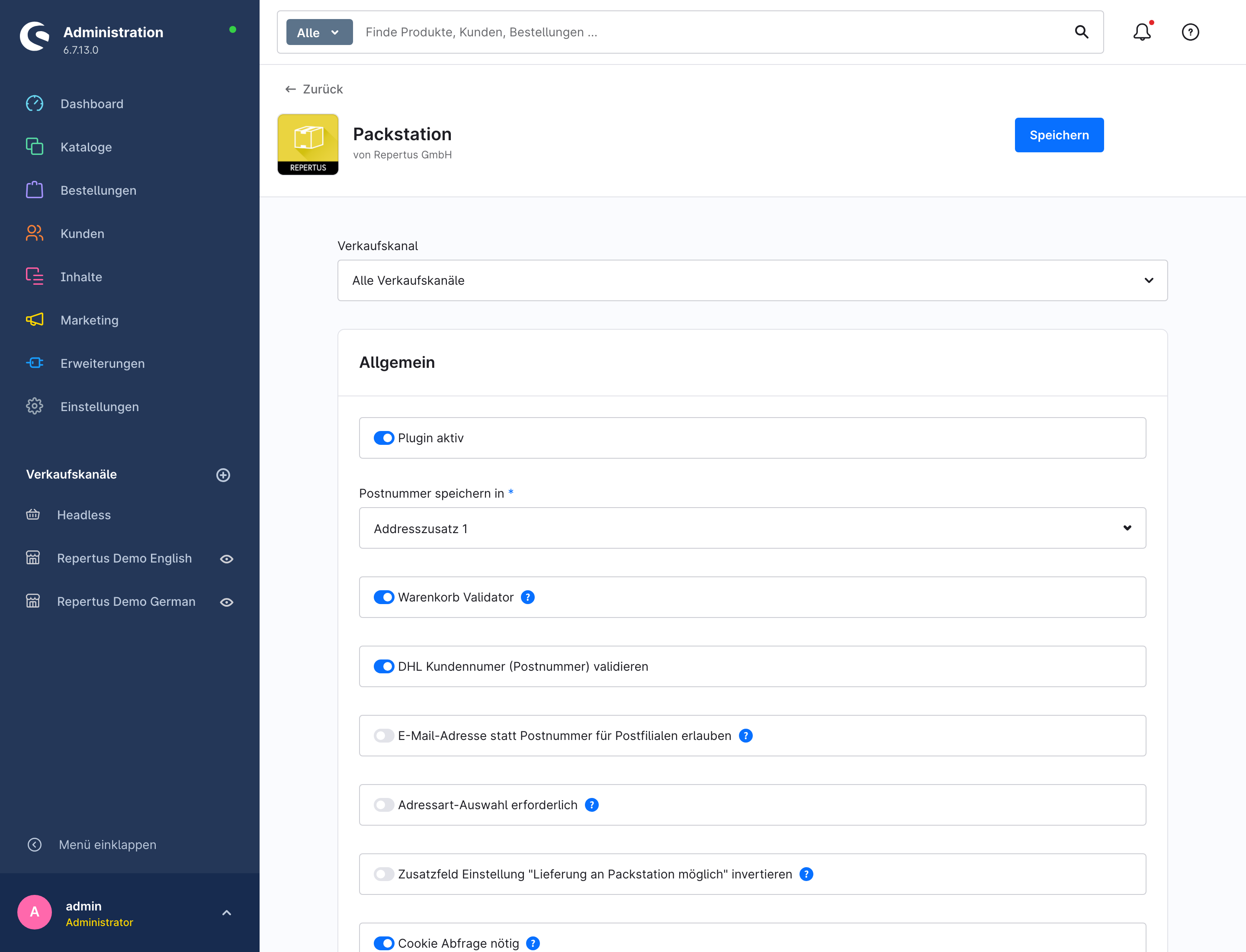
Allgemein
| Einstellung | Standard | Wirkung |
|---|---|---|
| Plugin aktiv | an | Schaltet das Plugin für den Sales-Channel frei. Ist es aus, verhält sich der Shop wie ohne Plugin. |
| Postnummer speichern in | Adresszusatz 1 | Adressfeld, in das die Postnummer (bzw. E-Mail-Adresse bei Postfilialen) geschrieben wird: Adresszusatz 1, Adresszusatz 2 oder Firma. Das Feld muss in Shopware sichtbar sein, siehe Adressfelder. |
| Warenkorb Validator | an | Prüft den Warenkorb, wenn eine Packstation/Postfiliale als Lieferadresse gewählt ist: ausgeschlossene Produkte, Maße und Gewicht, fehlende Postnummer, Packstation als Rechnungsadresse. Bei Fehlern kann die Bestellung nicht abgeschlossen werden. |
| DHL Kundennummer (Postnummer) validieren | an | Postnummer muss aus 6 bis 12 Ziffern bestehen. Aus: beliebige Eingabe erlaubt. |
| E-Mail-Adresse statt Postnummer für Postfilialen erlauben | aus | Kunden ohne Postnummer können sich in einer Postfiliale mit ihrer E-Mail-Adresse ausweisen. Im Formular erscheint dafür ein Umschalter. Packstationen brauchen weiterhin eine Postnummer. |
| Adressart-Auswahl erforderlich | aus | In neuen Adressformularen ist keine Adressart vorausgewählt; die Adressfelder bleiben verborgen, bis der Kunde Postadresse oder Packstation/Postfiliale wählt. Nützlich, wenn viele Kunden an Packstationen bestellen und die Auswahl nicht übersehen sollen. |
| Zusatzfeld Einstellung „Lieferung an Packstation möglich“ invertieren (global) | aus | Dreht die Bedeutung des Produkt-Zusatzfelds um: Aus wird Lieferung an Packstation nicht möglich. Sinnvoll, wenn die meisten Produkte an Packstationen gehen dürfen und nur wenige ausgeschlossen werden sollen. Details unter Produkte ausschließen. |
| Cookie Abfrage nötig | an | Die Kartensuche ist erst nach Zustimmung im Cookie-Consent nutzbar. Siehe Cookie-Consent. |
| Consent Anbieter | Automatisch erkennen | Welches Consent-System für die Prüfung verwendet wird: Shopware, consentmanager.net, Cookiebot oder Usercentrics. |
| Consent Zieltyp, Consent Zielschlüssel | Zweck, packstation-map-osm | Welcher Zweck / welche Kategorie / welcher Service im Consent-System die Kartensuche freigibt. Siehe Cookie-Consent. |
| PLZ und Ort in einem Feld anzeigen | an | Die Suche hat ein gemeinsames Feld für PLZ und Ort. Aus: zwei getrennte Felder. |
| Debug (global) | aus | Schreibt zusätzliche Informationen in die Log-Datei var/log/tonur_packstation6_<env>.log, siehe Fehlerbehebung. |
Packstation-Grenzen
| Einstellung | Standard | Wirkung |
|---|---|---|
| Maße und Gewicht prüfen | an | Vergleicht Länge, Breite, Höhe jedes Produkts und das Gesamtgewicht des Warenkorbs mit den DHL-Grenzen für Packstation bzw. Postfiliale. Braucht den Warenkorb Validator. |
| Produkte mit fehlenden Maßen blockieren | an (neu) / aus (Update) | Produkte ohne vollständige Maße und Gewicht dürfen nicht an Abholorte. Aus: solche Produkte werden bei der Maßprüfung übersprungen. |
Die Grenzwerte sind fest hinterlegt, siehe Maße und Gewicht.
DHL API Einstellungen
| Einstellung | Standard | Wirkung |
|---|---|---|
| Sandbox | aus | Verwendet den DHL-Sandbox-Server statt des produktiven Servers. Nur zum Testen; die Sandbox liefert Testdaten. |
| DHL API Key | leer | Eigener Schlüssel für die DHL Location Finder – Unified API. Leer: Das Plugin verwendet einen von Repertus bereitgestellten Schlüssel, den sich alle Installationen teilen. |
| API Key testen | Prüft die Verbindung mit dem eingetragenen Schlüssel. | |
| Limit | 30 | Maximale Anzahl Standorte pro Suche, höchstens 50. |
| Standort Typ | Alle | Nur Packstationen, nur Postfilialen oder beides suchen. |
| Packstation-/Filialnummer über DHL-API prüfen | aus | Beim Speichern der Adresse und vor dem Bestellabschluss wird geprüft, ob die Nummer an der angegebenen PLZ existiert und zum gewählten Typ passt. Siehe Nummer prüfen. |
Eigener DHL API-Schlüssel
Das kostenlose DHL-Kontingent liegt bei 500 Aufrufen pro Tag und Schlüssel. Wer viele Kunden hat oder die Nummern-Prüfung einschaltet, sollte einen eigenen Schlüssel anlegen: auf developer.dhl.com registrieren, eine App anlegen und die API Location Finder – Unified hinzufügen. Der Consumer Key der App ist der API Key.
Karteneinstellungen
| Einstellung | Standard | Wirkung |
|---|---|---|
| Kartentyp | Open Street Map | Kartenanbieter der Suche. OpenStreetMap braucht keinen Schlüssel. Bing Maps wird von Microsoft nicht mehr angeboten und ist nur noch für Bestandsinstallationen aufgeführt. |
| API-Schlüssel für Kartenanbieter, API Key testen | leer | Nur für Bing Maps relevant. |
| Test Modus | an | Nur für Bing Maps relevant: zeigt ein Overlay, solange der Repertus-Testschlüssel verwendet wird. |
| Farbe Packstation, Farbe Postfiliale | leer | Farbe der Pins auf der Karte je Standorttyp. Leer: Standardfarbe. |
| Farbe Packstation Icon, Farbe Postfiliale-Icon | leer | Farbe des Symbols im Pin (OpenStreetMap). |
| Pin Legende anzeigen | aus | Zeigt über der Karte eine Legende mit den gewählten Farben. Nur sinnvoll, wenn Farben gesetzt sind. |
Adressfelder
Das Plugin schreibt die Postnummer in ein Standard-Adressfeld. Dieses Feld muss in Shopware eingeblendet sein, sonst wird es beim Speichern nicht übertragen:
- Adresszusatz 1 / 2: unter Einstellungen → Shop → Login / Registrierung die Option Adresszusatzfeld 1 / 2 anzeigen aktivieren. Der Kunde sieht das Feld bei Packstation-Adressen nicht; das Plugin füllt es im Hintergrund.
- Firma: Das Firmenfeld ist immer verfügbar. Bei Packstation-Adressen blendet das Plugin dann Abteilung und USt-ID aus. Wählen Sie diese Option nur, wenn Ihre Warenwirtschaft die Postnummer im Firmenfeld erwartet (so speichert es die Shopware-5-Version des Plugins).
Texte anpassen
Alle Beschriftungen und Fehlermeldungen sind Textbausteine (Einstellungen → Shop → Textbausteine) mit dem Präfix tonur.packstation, Fehlermeldungen unter checkout.tonur.packstation und error.tonur.packstation. Ein Cookie-Eintrag steht unter cookie.tonur.packstation.
Straßen-Bezeichnungen nicht ändern
Die Textbausteine tonur.packstation.street_values.packstation („Packstation“) und …street_values.post_office („Postfiliale“) bilden den Straßeneintrag und dienen dem Plugin zugleich zum Wiedererkennen von Packstation-Adressen. Wer sie ändert, sollte das vor dem ersten Live-Betrieb tun: Bestehende Adressen mit dem alten Text würden sonst nicht mehr als Packstation erkannt.