
Adressformular und Suche
Wo die Auswahl erscheint
Der Umschalter Postadresse / Packstation/Postfiliale steht in jedem Formular für eine Lieferadresse:
- Registrierung, sobald Die Lieferadresse weicht von der Rechnungsadresse ab angehakt ist
- Kundenkonto → Adressen → Adresse anlegen oder bearbeiten
- Checkout → Adresse ändern (Adress-Manager), Tab Lieferadresse
In Formularen für die Rechnungsadresse fehlt der Umschalter: Eine Packstation kann keine Rechnungsadresse sein. Das gilt auch für die Standard-Rechnungsadresse und die im Checkout gerade gewählte Rechnungsadresse; sie lassen sich nicht in eine Packstation umwandeln, solange sie als Rechnungsadresse dienen.
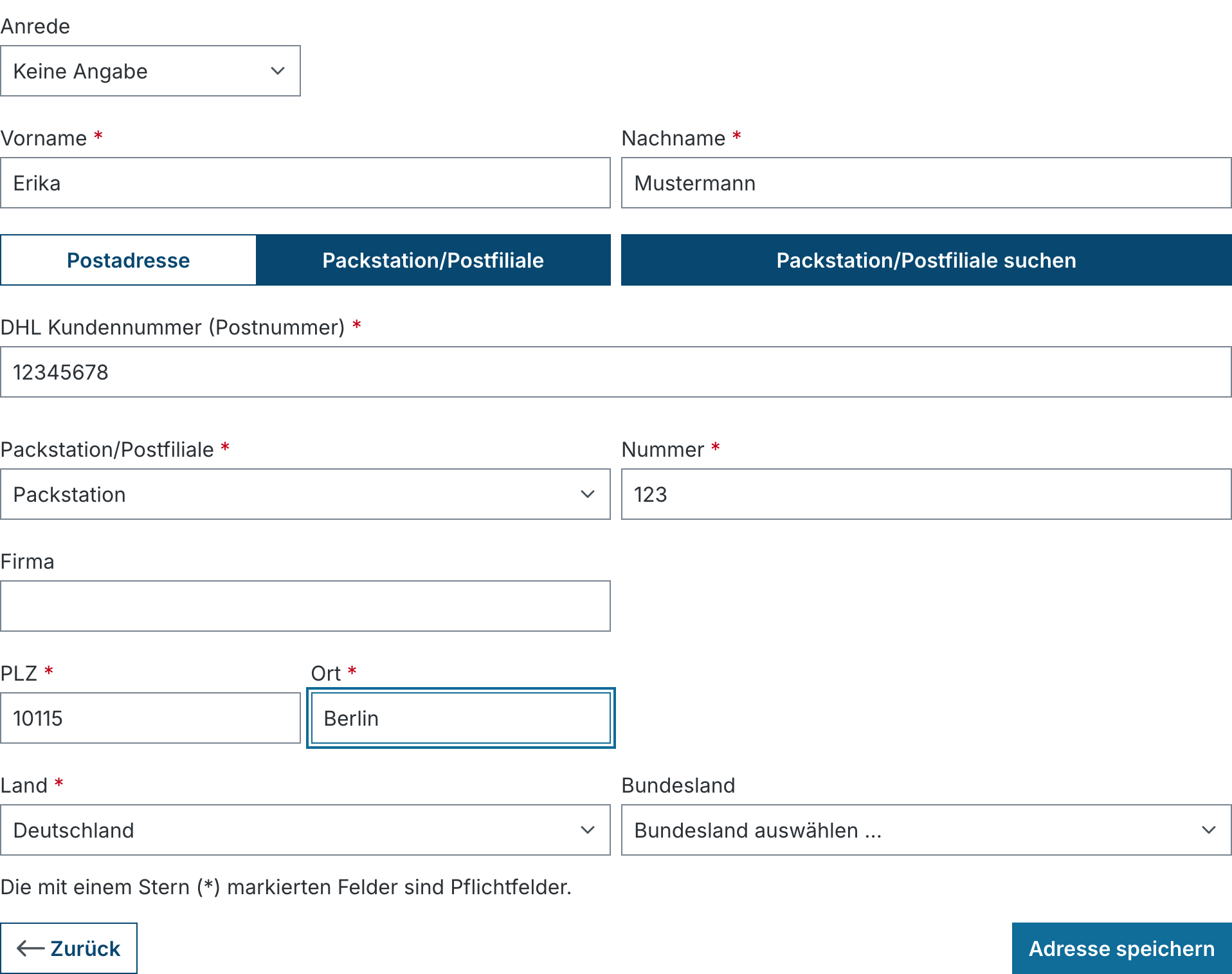
Packstation-Adresse eingeben
Wählt der Kunde Packstation/Postfiliale, verschwinden Straße, Abteilung und USt-ID; stattdessen erscheinen:
| Feld | Bedeutung |
|---|---|
| Packstation / Postfiliale | Typ des Abholorts. |
| Nummer | Nummer der Packstation oder Filiale, z. B. 123. |
| DHL Kundennummer (Postnummer) | 6 bis 12 Ziffern. Bei Postfilialen mit freigeschalteter E-Mail-Option ersetzt ein Umschalter Postnummer verwenden / E-Mail-Adresse verwenden dieses Feld; die E-Mail wird mit der Kunden-E-Mail vorbelegt. |
| PLZ, Ort | Bleiben sichtbar und werden bei der Suche automatisch gefüllt. |
| Land | Wird automatisch auf Deutschland gesetzt. Beim Zurückschalten auf Postadresse kommt das zuvor gewählte Land zurück. |
Vor- und Nachname, Anrede und alle übrigen Felder bleiben unverändert.
Ist die Einstellung Adressart-Auswahl erforderlich aktiv, zeigt ein neues Formular zunächst nur den Umschalter mit dem Hinweis Bitte wählen Sie zuerst eine Adressart aus; der Speichern-Button ist bis zur Auswahl deaktiviert. Bestehende Adressen sind davon nicht betroffen.
Suche mit Karte
Der Button Packstation/Postfiliale suchen öffnet ein Fenster mit Suchfeld und Karte.
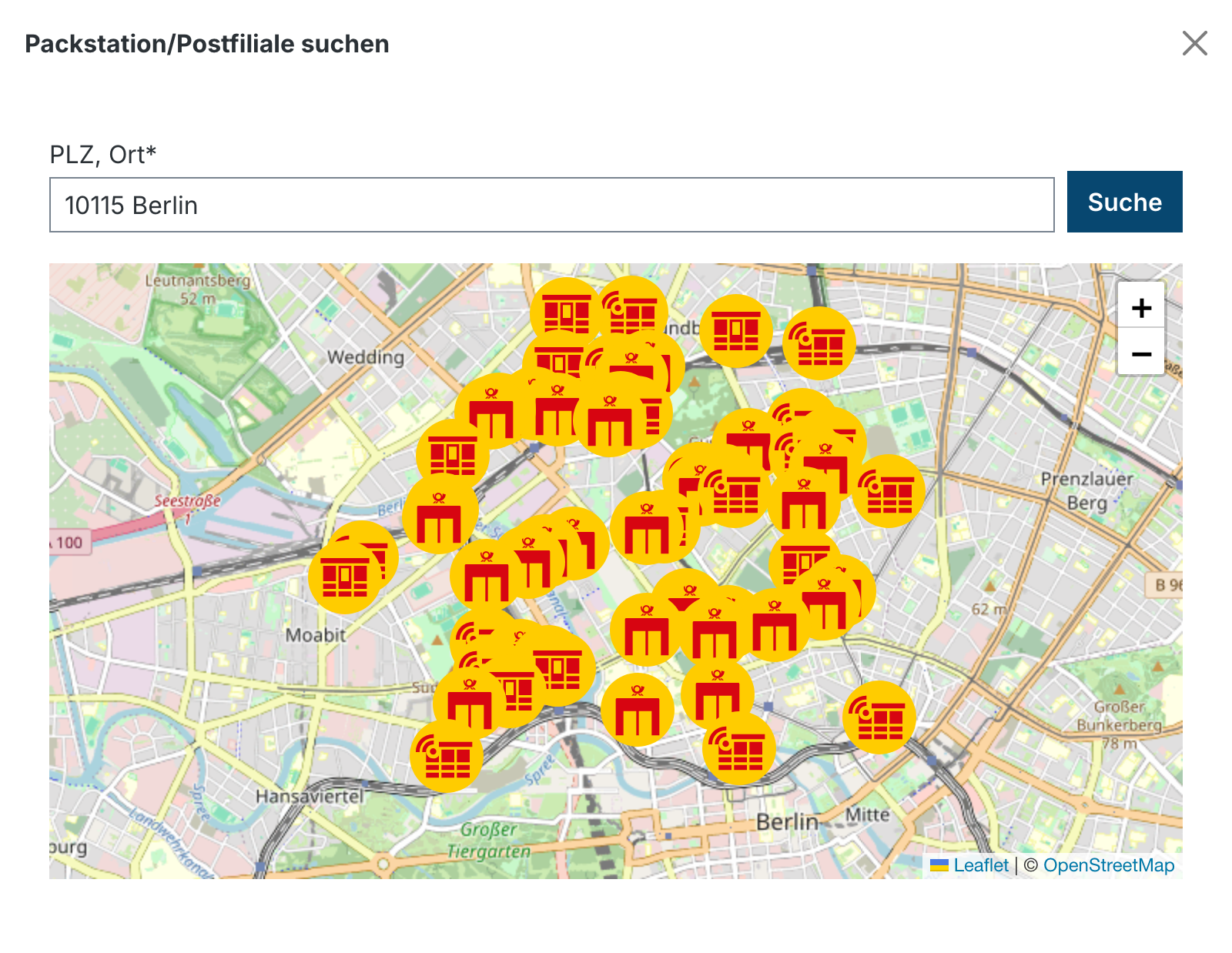
- PLZ und/oder Ort eingeben (ein gemeinsames oder zwei getrennte Felder, je nach Einstellung) und Suche klicken. PLZ und Ort aus dem Adressformular sind vorbelegt.
- Die Treffer kommen aus der DHL Location Finder API im Umkreis von 5 km, begrenzt auf das eingestellte Limit und den gewählten Standorttyp, und erscheinen als Pins auf der Karte (Packstationen und Postfilialen mit unterschiedlichen Symbolen).
- Ein Klick auf einen Pin öffnet ein Fenster mit Typ und Nummer, Adresse, den heutigen Öffnungszeiten und bei Packstationen ohne Bildschirm dem Hinweis Nur per App bedienbar. Als Lieferadresse übernehmen trägt Typ, Nummer, PLZ und Ort in das Formular ein und schließt die Suche. Die Postnummer muss der Kunde selbst ergänzen.
Solange der Kunde der Kartensuche im Cookie-Consent nicht zugestimmt hat, ist der Button deaktiviert und darunter steht Bitte aktivieren Sie die Kartensuche in den Komfortfunktionen mit einem Link zu den Cookie-Einstellungen. Details unter Cookie-Consent.
Was gespeichert wird
Aus den Eingaben erzeugt das Plugin eine Adresse in den Standardfeldern von Shopware:
| Feld | Postadresse | Packstation | Postfiliale |
|---|---|---|---|
| Straße | Musterstraße 1 | Packstation 123 | Postfiliale 456 |
| Adresszusatz 1 (oder das konfigurierte Feld) | leer / Eingabe | Postnummer | Postnummer oder E-Mail-Adresse |
| Land | beliebig | Deutschland | Deutschland |
Bestellungen, Rechnungen, Lieferscheine und Warenwirtschaft erhalten also eine Adresse, die DHL direkt zustellen kann. Zusätzlich merkt sich das Plugin in einer eigenen Tabelle, dass die Adresse eine Packstation ist.
Bestehende Adressen
Adressen, die vor der Installation angelegt wurden und im Straßenfeld bereits mit „Packstation“ oder „Postfiliale“ beginnen, erkennt das Plugin beim ersten Laden automatisch als Packstation-Adresse und übernimmt Nummer und Postnummer aus den Adressfeldern.
Postnummer prüfen
Bei aktiver Einstellung DHL Kundennummer (Postnummer) validieren muss die Postnummer aus 6 bis 12 Ziffern bestehen. Andere Eingaben werden beim Speichern mit Die DHL Kundennummer darf nur aus Zahlen bestehen abgewiesen. Eine fehlende Postnummer fällt spätestens im Checkout auf, siehe Warenkorb-Prüfung.
Nummer über die DHL-API prüfen
Mit Packstation-/Filialnummer über DHL-API prüfen fragt das Plugin beim Speichern der Adresse bei DHL nach, ob es den Abholort mit dieser Nummer an der eingegebenen PLZ gibt und ob der Typ stimmt. Mögliche Meldungen:
- Unter dieser Nummer wurde an der angegebenen Postleitzahl keine Packstation/Postfiliale gefunden. – Nummer oder PLZ falsch.
- Die eingegebene Nummer passt nicht zum gewählten Typ. – z. B. Packstation gewählt, aber die Nummer gehört zu einer Filiale.
Dieselbe Prüfung läuft vor dem Bestellabschluss für die aktive Lieferadresse, sodass auch importierte oder ältere Adressen erfasst werden. Ergebnisse werden 7 Tage zwischengespeichert (nicht gefundene Nummern 1 Stunde), damit nicht bei jeder Warenkorb-Berechnung ein API-Aufruf entsteht. Ist DHL nicht erreichbar, blockiert die Prüfung nicht.
Kundenkonto und Adress-Manager
- In der Adressübersicht tragen Packstation-Adressen den Hinweis Nur als Versandadresse. Die Aktion Als Standard-Rechnungsadresse verwenden fehlt bei ihnen.
- Im Adress-Manager des Checkouts sind Packstation-Adressen im Tab Rechnungsadresse nicht wählbar.
- Passt der aktuelle Warenkorb nicht zu einem Abholort (Maße, Gewicht, ausgeschlossene Produkte), zeigt die Adresskarte Nicht für diesen Warenkorb verfügbar, siehe Warenkorb-Prüfung.
Kompatibilität
- ACRIS Separate Street & House Number: Das Plugin füllt Straße und Hausnummer getrennt, die Auswahl bleibt sichtbar.
- One-Page-Checkouts und Themes, die das Standard-Adressformular (
address-form.html.twig) verwenden, bekommen die Auswahl automatisch. Stark angepasste Formulare müssen das Fieldsetstorefront/component/packstation/packstation-fieldset.html.twigselbst einbinden.